Настройка информеров и сохранение изменений
Результат: Настроить привязки и оформление в личной копии пакета.
Перед началом: Войдите в свой кабинет Raveiro. Для упражнений используйте вымышленные команды и отдельный тестовый матч.
Шаг 1. Выберите нужный информер
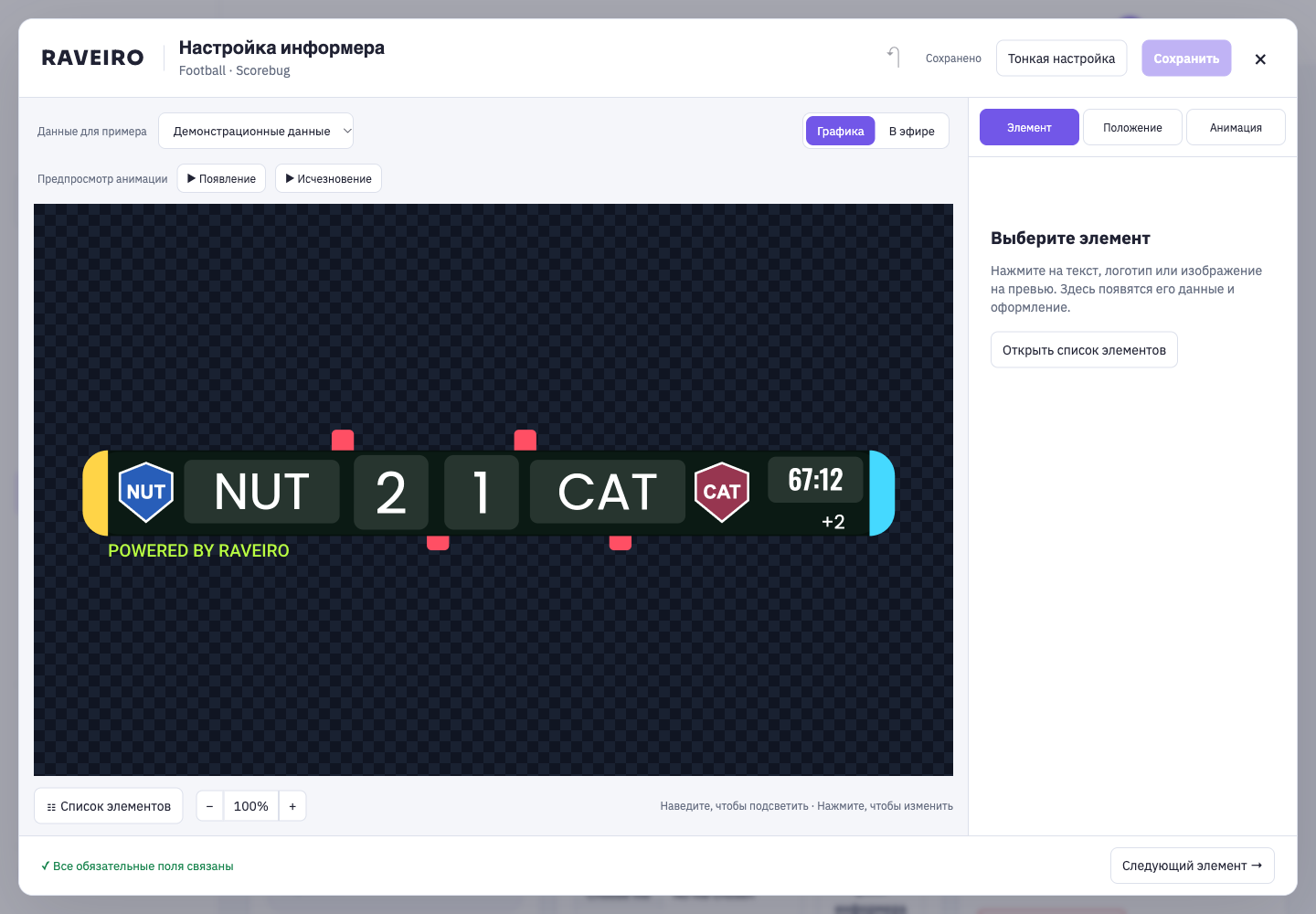
Заголовок раздела «Шаг 1. Выберите нужный информер»В списке «Информеры» выберите Scorebug и откройте «Настроить информер», если редактор не открылся сам. Scorebug — небольшое постоянное табло со счётом, кодами команд, логотипами и временем.
Для изменения текущих настроек повторно загружать SVG не требуется. Сначала убедитесь, что редактируете нужный информер внутри нужного личного пакета.
Шаг 2. Найдите элемент на превью или в списке
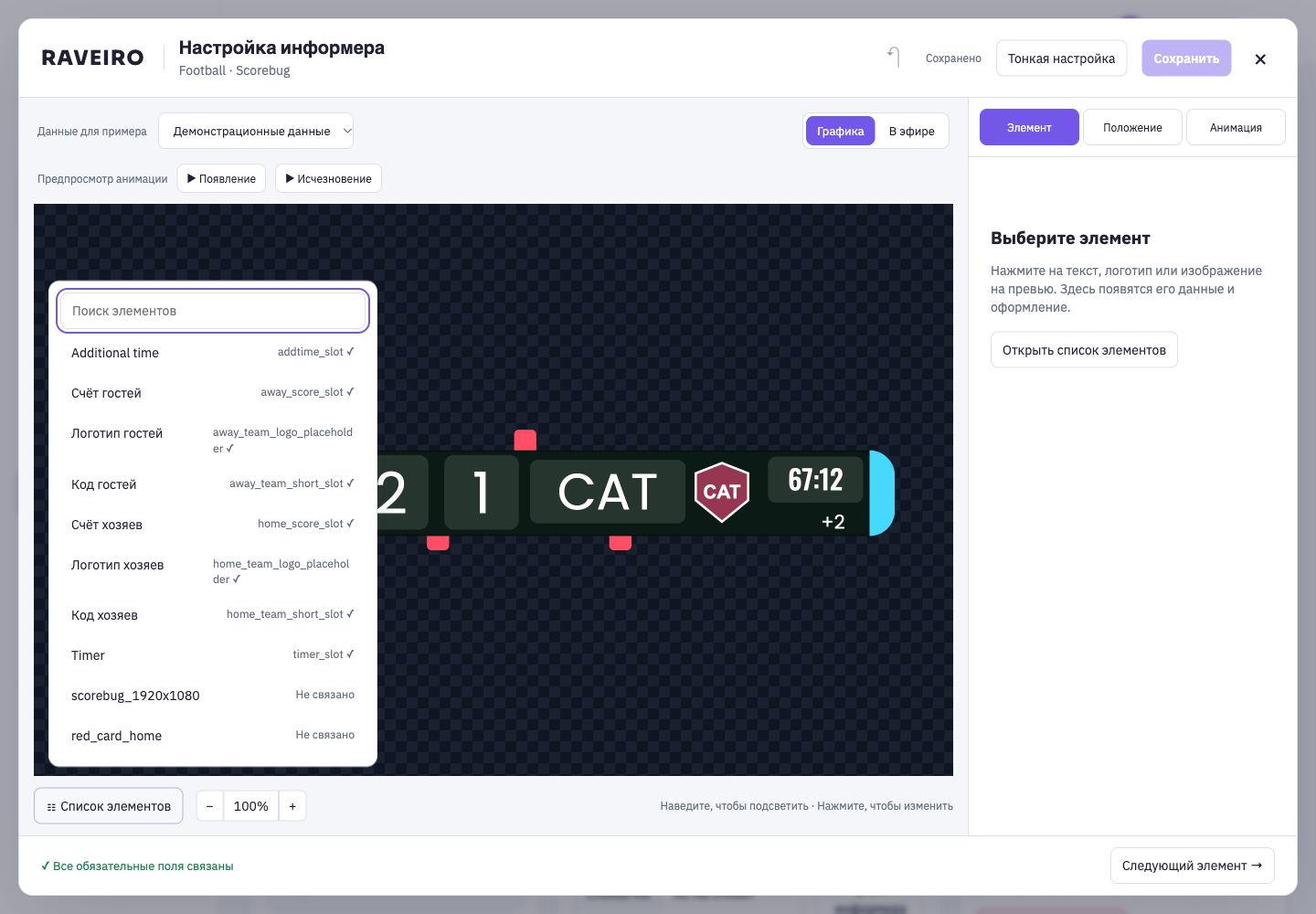
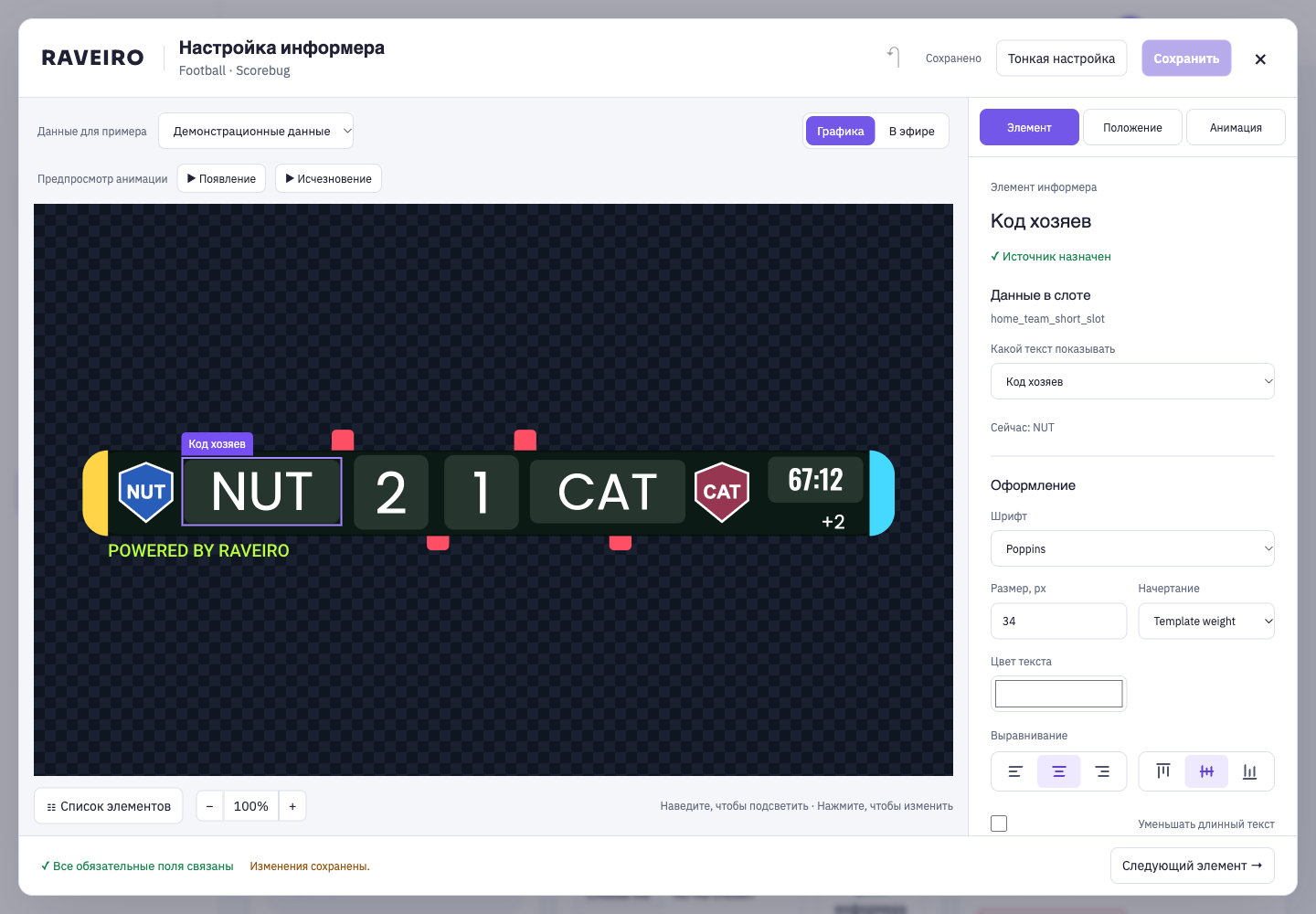
Заголовок раздела «Шаг 2. Найдите элемент на превью или в списке»Нажмите на нужный текст или изображение прямо на превью. Для небольших или перекрытых элементов откройте «Список элементов» и выберите элемент по названию. Например, «Код хозяев» — короткое имя NFC на табло.
Технические имена вроде home_team_short_slot помогают различать места в макете. Для обычной работы не нужно переименовывать их или разбирать SVG вручную. Декоративные элементы могут оставаться без привязки.
Шаг 3. Проверьте источник текста
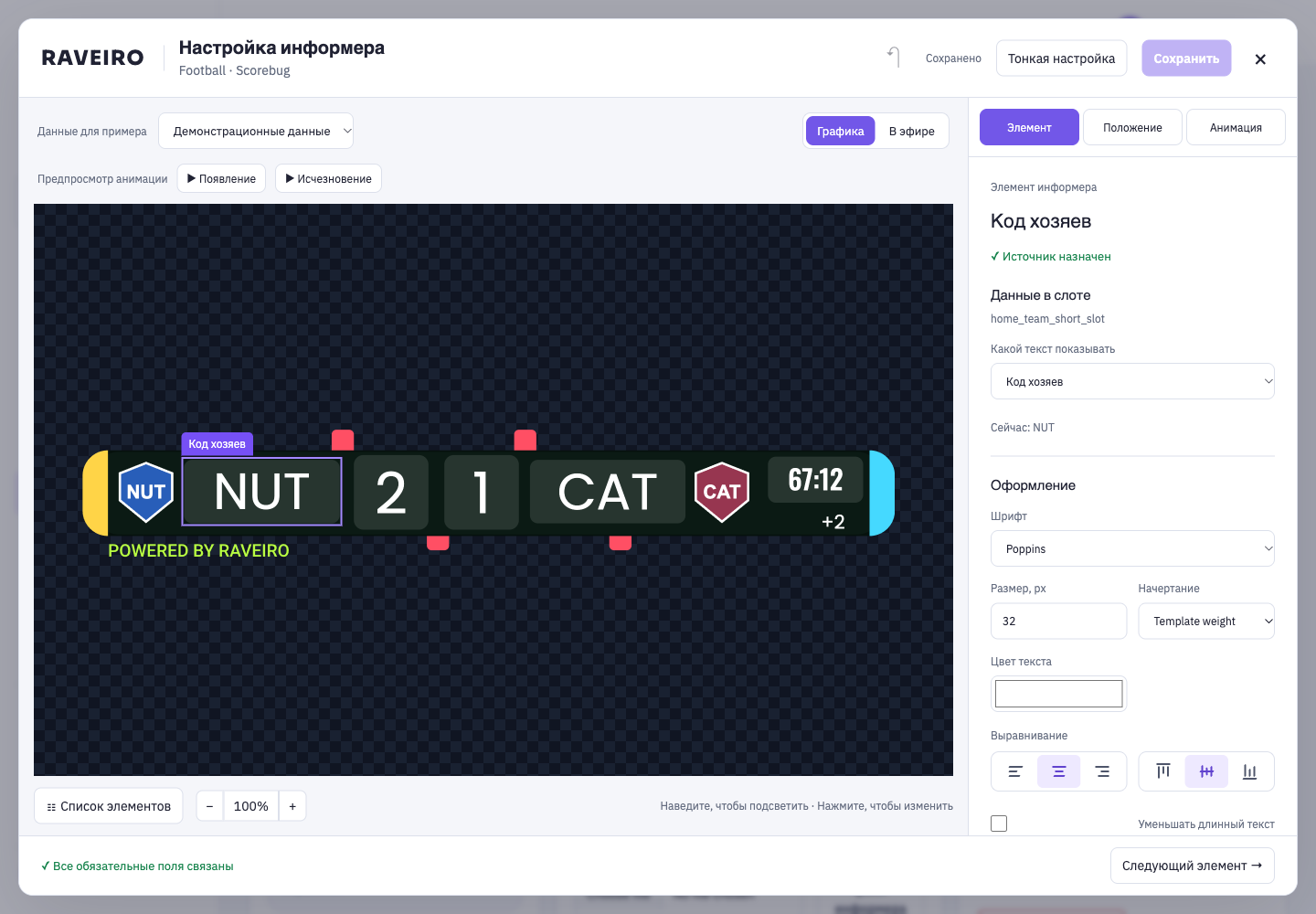
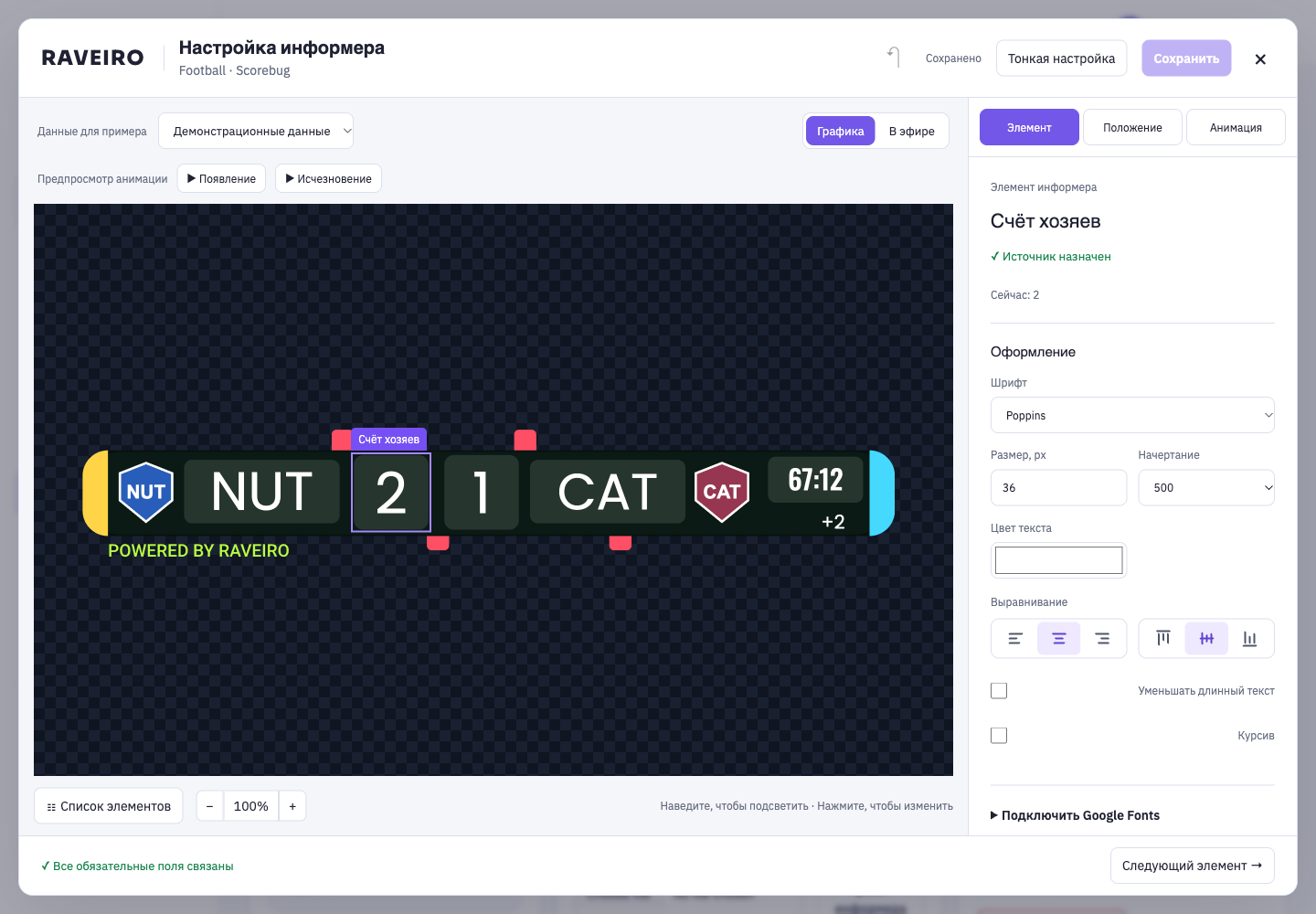
Заголовок раздела «Шаг 3. Проверьте источник текста»Выберите «Код хозяев». Справа в поле «Какой текст показывать» должен быть назначен одноимённый источник. Он берёт сокращение из выбранной команды, а не из текста, набранного поверх картинки.
Примеры соответствий: код хозяев → NFC; счёт хозяев → число голов хозяев; Timer → игровой таймер. Если привязать код гостей к месту хозяев, табло может выглядеть аккуратно, но показывать неверные сведения.
Шаг 4. Измените оформление текста
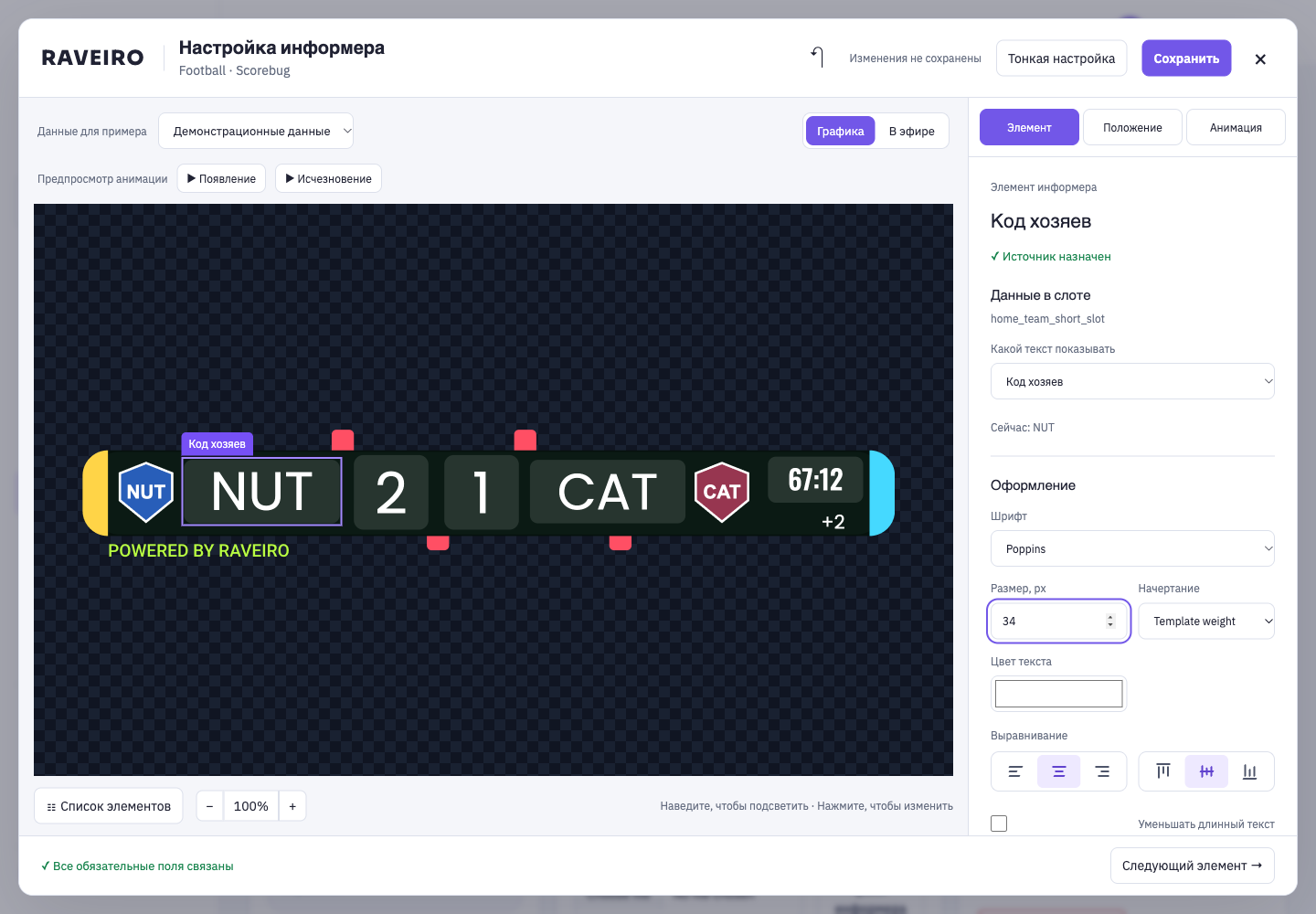
Заголовок раздела «Шаг 4. Измените оформление текста»В панели элемента настройте шрифт, размер, начертание, цвет и выравнивание. Для тренировки измените размер кода хозяев с 32 на 34 px. Параметр уменьшения длинного текста помогает уместить длинные значения; при выключенном автоподборе используется заданный размер.
Проверка: надпись помещается в область и хорошо читается. Используйте шрифт, поддерживающий нужный алфавит; отдельно проверьте кириллицу и длинные фамилии. Подключение Google Fonts требует доступности соответствующего сервиса при показе.
Шаг 5. Сохраните и убедитесь, что изменение осталось
Заголовок раздела «Шаг 5. Сохраните и убедитесь, что изменение осталось»Нажмите «Сохранить» в верхней части редактора. Дождитесь отметки «Сохранено», закройте окно, снова выберите Scorebug и тот же элемент. Убедитесь, что размер остался 34 px.
Состояние картинки до сохранения — предварительное. При закрытии с несохранёнными изменениями выберите сохранение, если хотите их оставить. Для разных блоков в «Тонкой настройке» используются отдельные кнопки сохранения.
Шаг 6. Проверьте привязку логотипа или фотографии
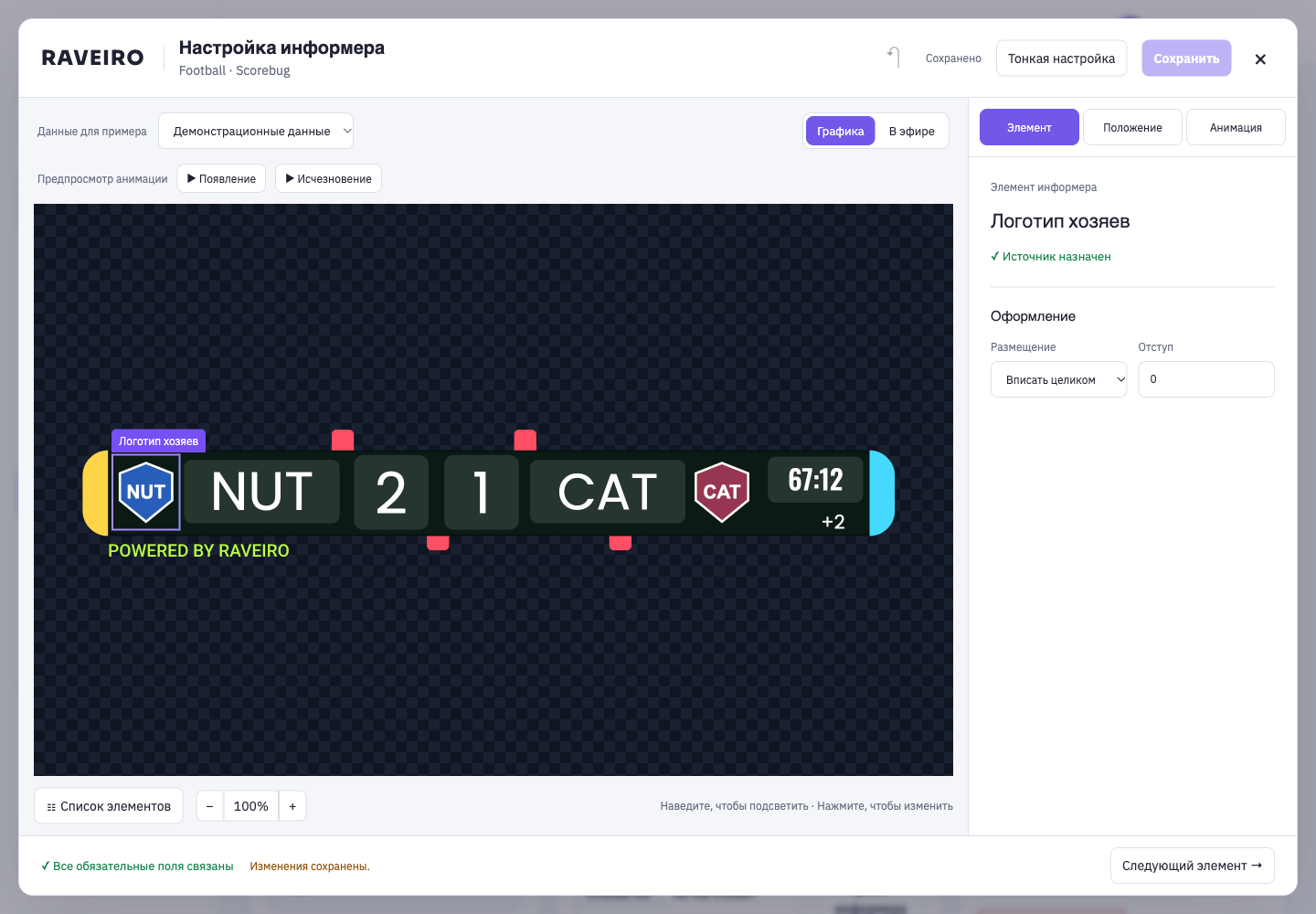
Заголовок раздела «Шаг 6. Проверьте привязку логотипа или фотографии»Через список элементов выберите «Логотип хозяев». Источник должен соответствовать эмблеме хозяев; настройки изображения определяют, как оно помещается в выделенную область.
Для эмблем обычно подходит размещение целиком (contain), чтобы не обрезать знак. Для фотографий иногда нужен заполняющий режим с обрезкой (cover). Проверьте выравнивание и внутренние отступы. Сам файл логотипа меняйте в команде, а фотографию — в карточке игрока; здесь настраивается их место в дизайне.
Шаг 7. Настройте положение информера в кадре
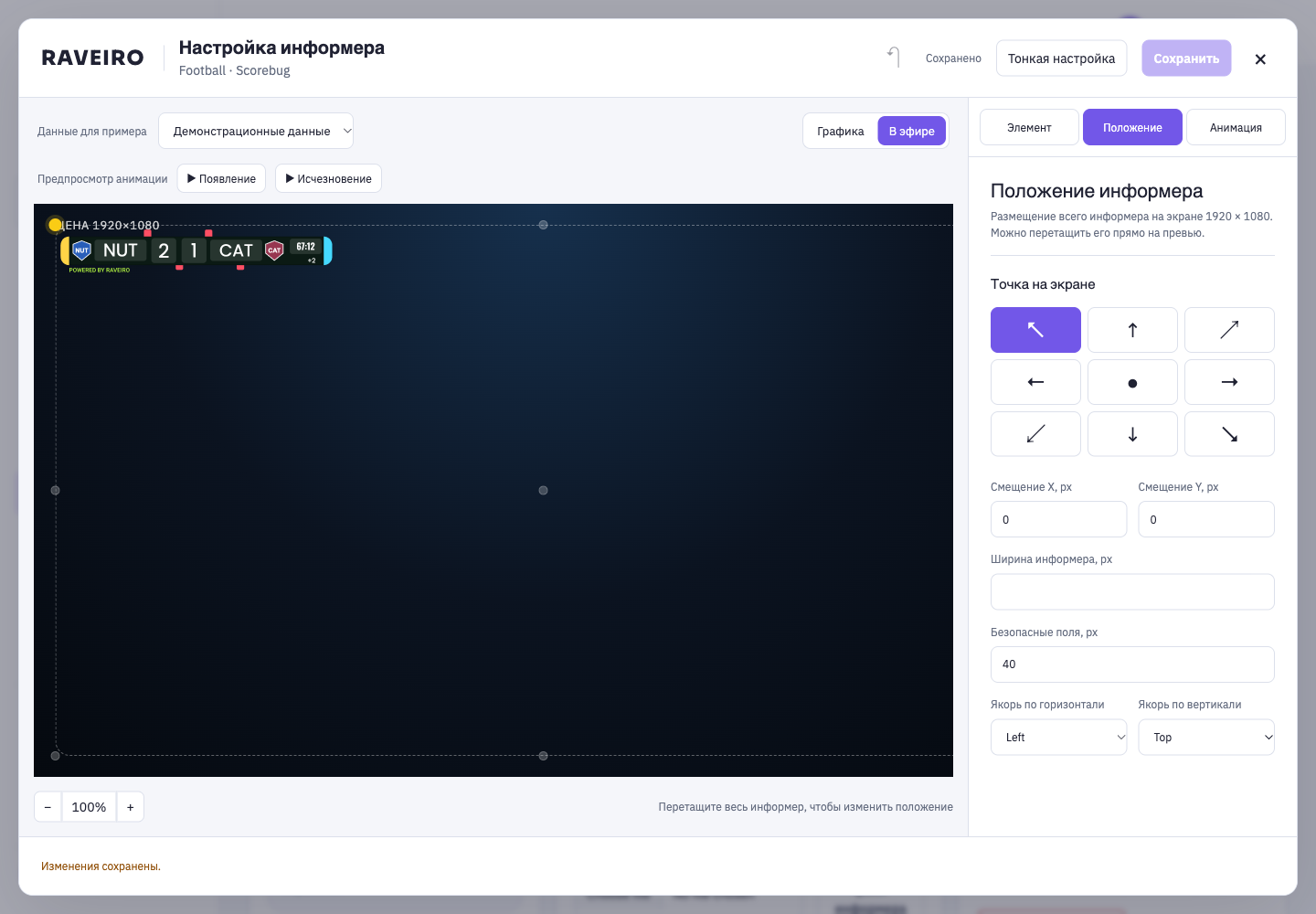
Заголовок раздела «Шаг 7. Настройте положение информера в кадре»Откройте вкладку «Положение». Выберите опорную область кадра, привязку и смещения; при необходимости измените размер вывода. Режим «В эфире» помогает оценить размещение на полной сцене 1920×1080.
Не путайте положение всего информера с расположением отдельной надписи внутри его дизайна. После изменений проверьте края кадра и сохраните настройки.
Шаг 8. Настройте появление и исчезновение
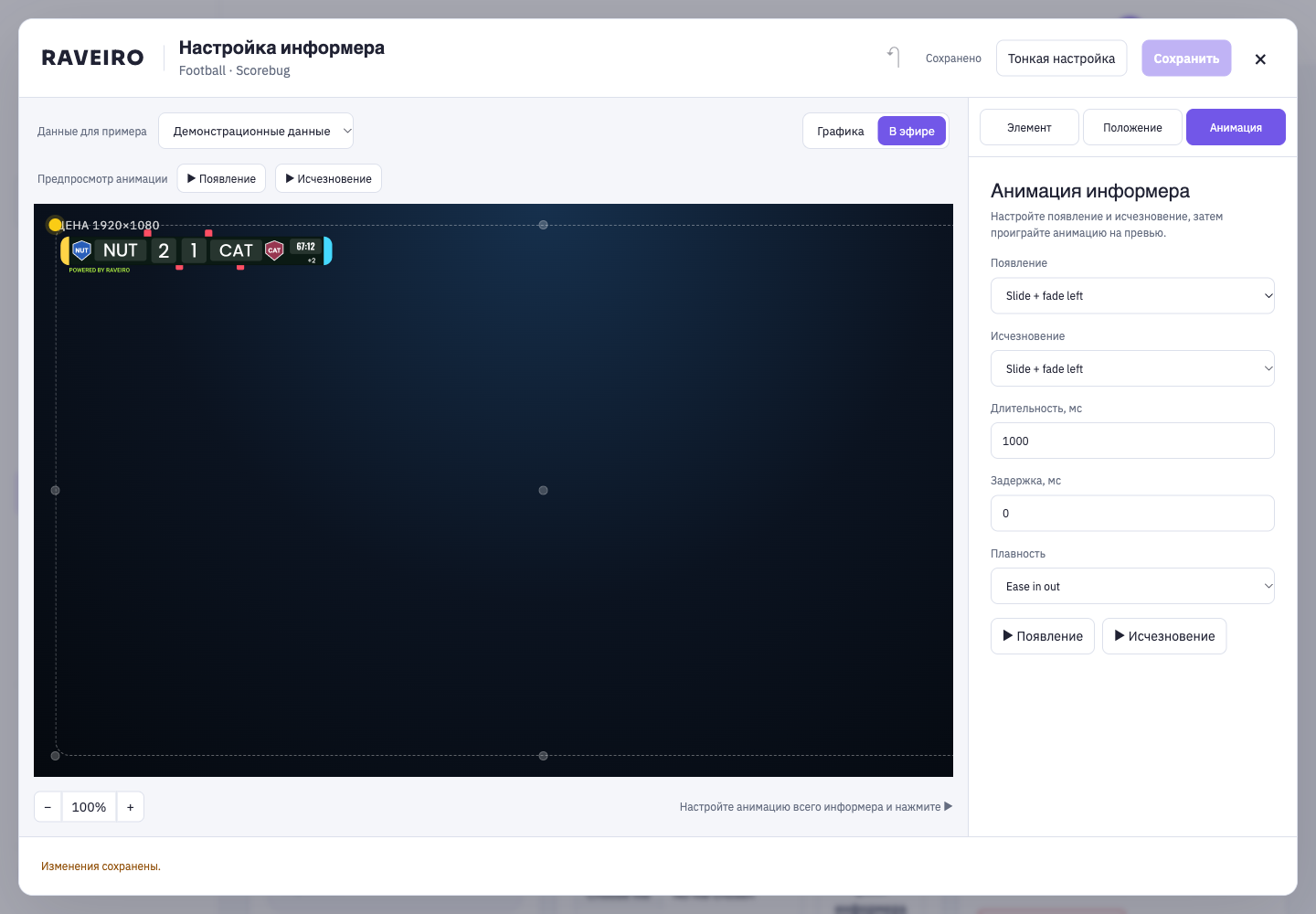
Заголовок раздела «Шаг 8. Настройте появление и исчезновение»Откройте «Анимация». Выберите эффект появления и исчезновения, длительность, задержку и плавность. Проиграйте оба варианта кнопками предпросмотра.
Длительность и задержка задаются в миллисекундах: 1000 мс = 1 секунда. Начните с существующих настроек пакета. Анимация появления не задаёт время, сколько плашка остаётся в эфире: за это отвечает видимость и автоскрытие в панели матча.
Шаг 9. Проверьте цвета и их назначение
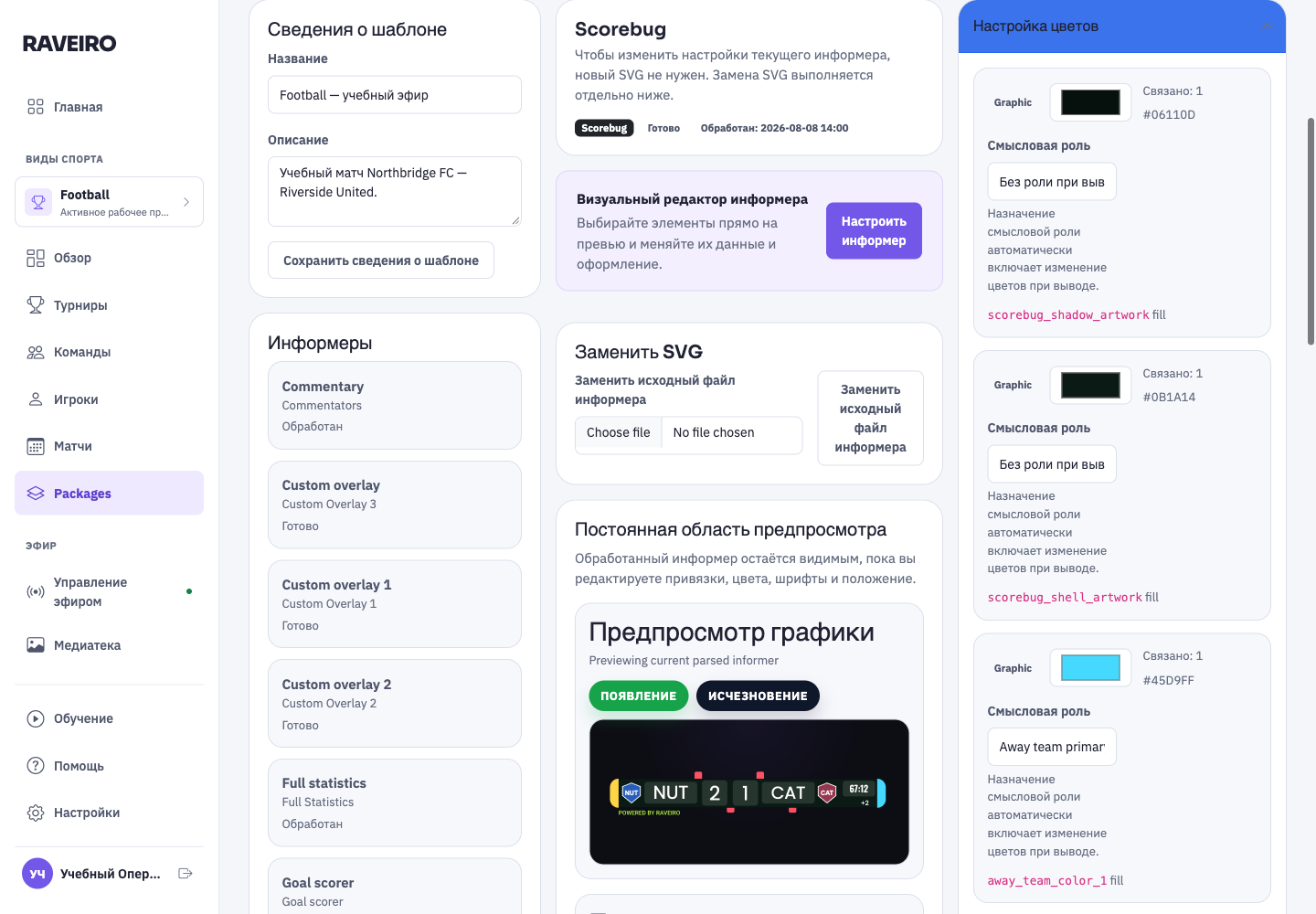
Заголовок раздела «Шаг 9. Проверьте цвета и их назначение»Нажмите «Тонкая настройка» и раскройте «Настройка цветов». Здесь можно менять цвет группы элементов и, если предусмотрено, назначать ей смысл — например, цвет команды.
Постоянный цвет дизайна и цвет, поступающий из команды, решают разные задачи. Если зона должна меняться вместе с хозяевами или гостями, сохраните соответствующее назначение. После настройки нажмите «Сохранить цвета» и проверьте обе команды.
Шаг 10. Настройте подписи периодов в личной копии
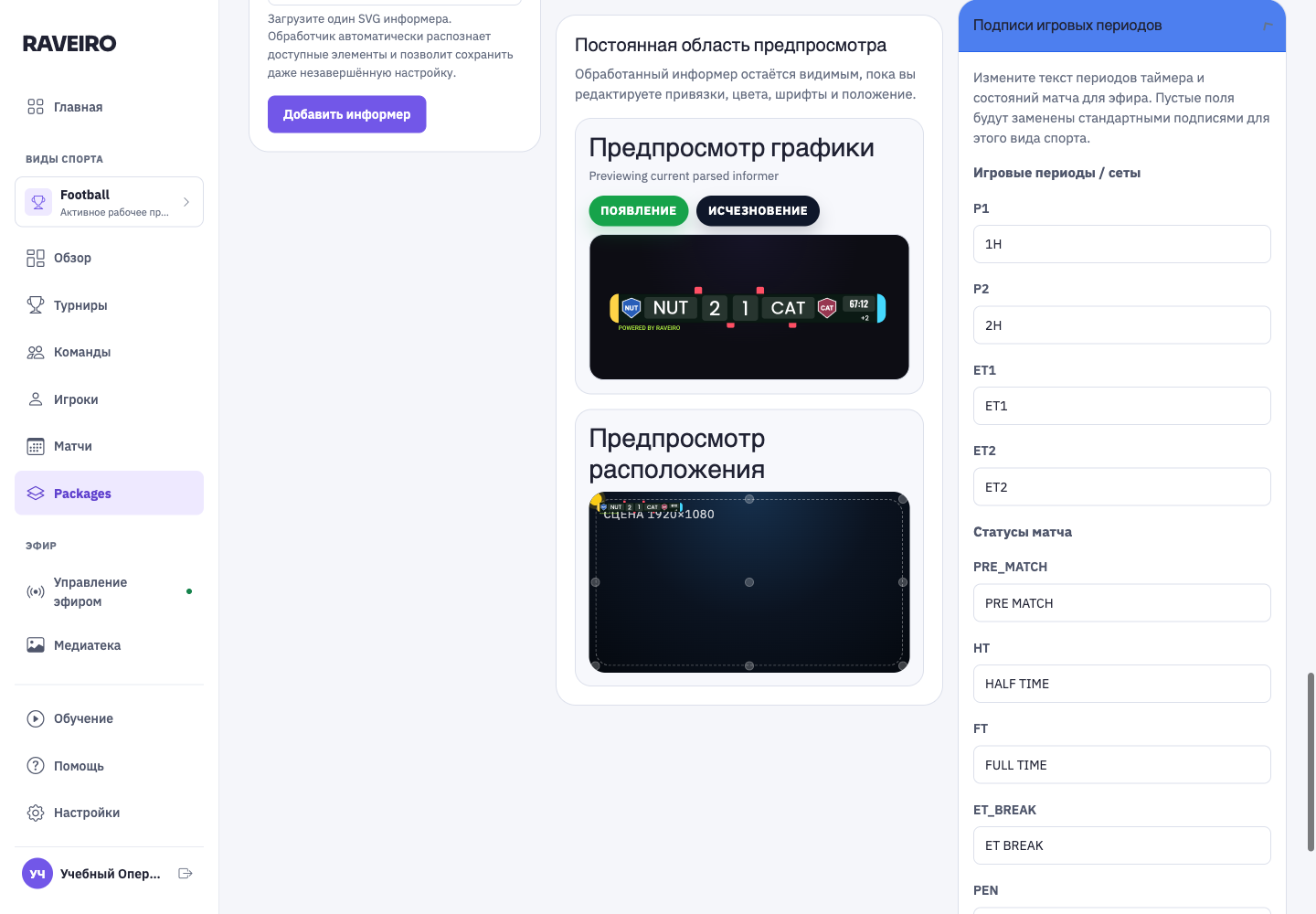
Заголовок раздела «Шаг 10. Настройте подписи периодов в личной копии»Раскройте «Подписи игровых периодов». Здесь задаются надписи для первого и второго тайма, дополнительного времени и других состояний. Например, вместо 1H можно использовать согласованную короткую подпись.
Подпись меняет отображаемое название, а не продолжительность тайма. Длительности задаются в настройке матча. Сохраните этот блок отдельно. Если конкретный информер не выводит поле периода, изменение подписи не добавит ему новое место в макете.
Шаг 11. При необходимости добавьте свой SVG-информер
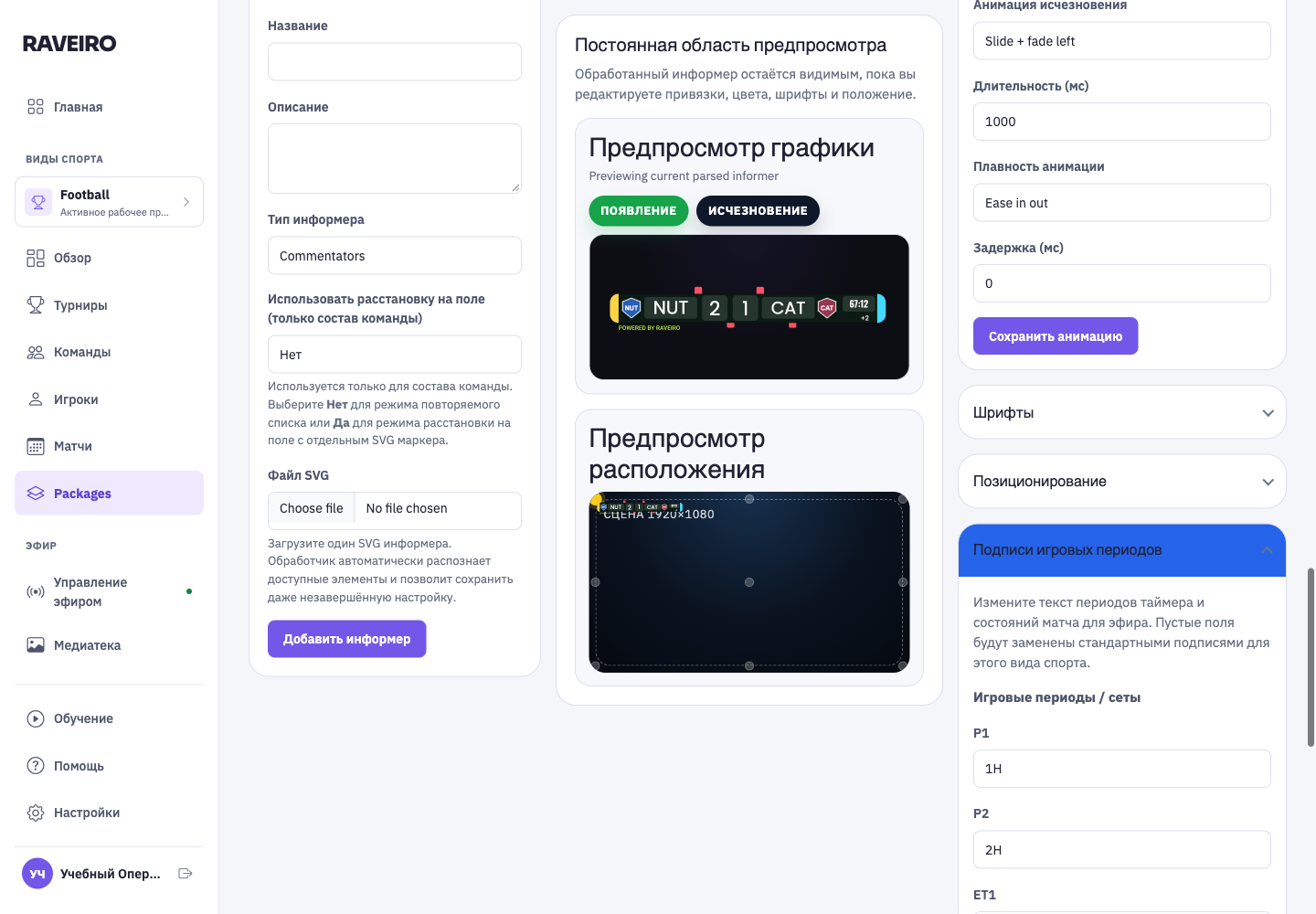
Заголовок раздела «Шаг 11. При необходимости добавьте свой SVG-информер»В личном пакете найдите «Добавить информер». Укажите название, тип и файл .svg. Для состава выберите, нужна ли расстановка на поле. Затем нажмите «Добавить информер», дождитесь обработки и проверьте привязки.
Для первого матча этот шаг можно пропустить: готовый пакет уже содержит нужные компоненты. PNG/JPEG с готовой картинкой не заменяет SVG в этой форме. Собственный SVG должен содержать пригодные области для динамического текста и изображений. Для расстановки могут понадобиться дополнительные настройки поля и отдельный SVG маркера игрока.
Замена исходного SVG существующего информера выполняется отдельным действием. После неё перепроверьте привязки: структура элементов могла измениться.
Шаг 12. Проверьте требования информера
Заголовок раздела «Шаг 12. Проверьте требования информера»Перед использованием посмотрите состояние привязок. Для каждого типа есть свой набор обязательных данных. У Scorebug в учебном пакете обязательны, в частности, поля счёта; другим информерам нужны другие источники.
«Готово» означает, что обязательные привязки настроены; «Обработан» подтверждает обработку SVG; «Не завершено» требует проверки недостающих обязательных привязок. Даже зелёная отметка «Все обязательные поля связаны» не заменяет визуальную проверку: источник может быть назначен не тому месту или часть необязательных элементов может отсутствовать.
Проверьте три вещи: нужные данные существуют в карточках, источники назначены подходящим областям, реальный эфирный вывод выглядит правильно. Текстовым полям нужна подходящая область текста, изображениям — контейнер с ненулевой площадью. Если приложение не предлагает источник, проверьте тип выбранного элемента и информера.
Скриншоты интерфейса: 02.11.2026. Использованы вымышленные команды и портреты. Расположение отдельных элементов может зависеть от версии Raveiro.