Холст, слои и договорённость с оператором
Результат: Подготовить понятный SVG, который можно связать с данными.
Перед началом: Знакомство с пакетами и информерами. Исходники: practice/svg/. Для работы нужен SVG-редактор с управлением ID объектов.
Шаг 1. Определите назначение макета
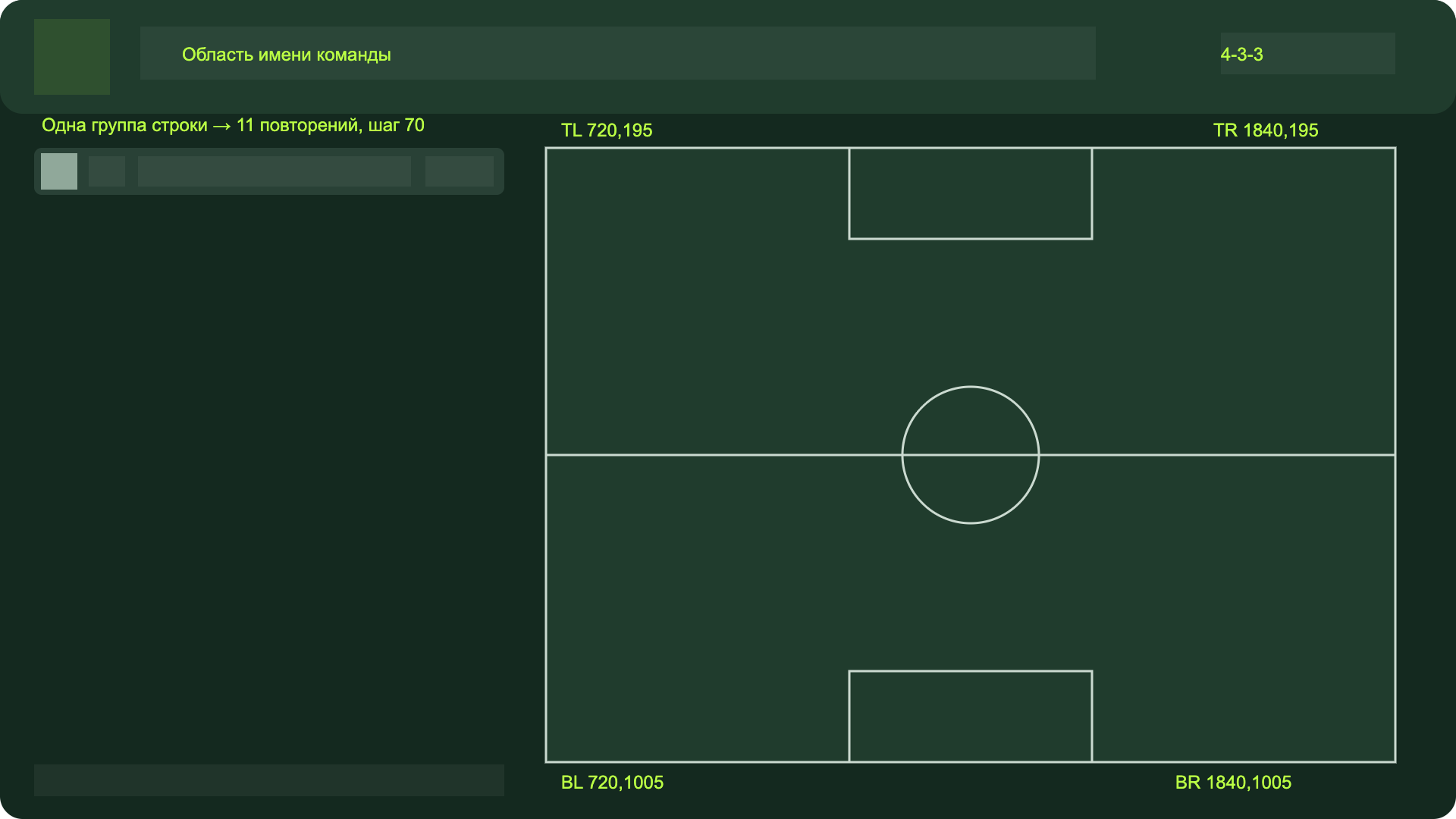
Заголовок раздела «Шаг 1. Определите назначение макета»Один информер решает одну задачу: подпись, состав, счёт. Пакет объединяет такие информеры, оформление и правила показа. Наш пример lineup-board.svg — один состав выбранной команды со списком и полем. Сначала согласуйте с оператором поля, максимальное число строк, выходной кадр и допустимые длины текста.
Шаг 2. Задайте размер и систему координат
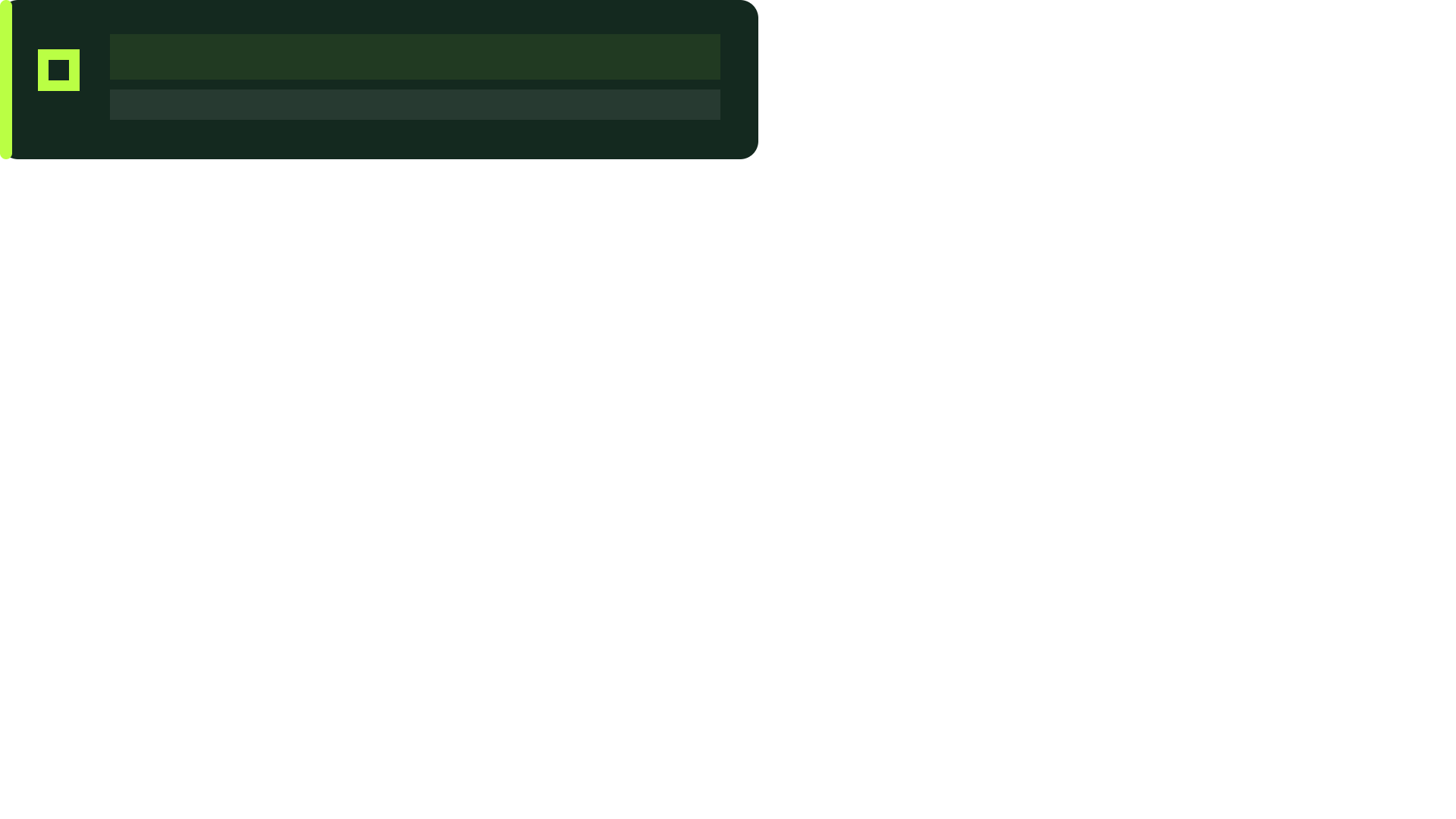
Заголовок раздела «Шаг 2. Задайте размер и систему координат»Для состава задайте 1920×1080, viewBox="0 0 1920 1080". Для компактной подписи в примере используется 1000×210, для маркера — 100×120. Размер SVG и размер сцены различаются: позиционирование информера на сцене настраивается отдельно. Не снимайте viewBox и не рассчитывайте размеры по увеличенному браузерному предпросмотру.
Шаг 3. Разделите декоративные и заменяемые элементы
Заголовок раздела «Шаг 3. Разделите декоративные и заменяемые элементы»Декор сохраняйте отдельными векторными объектами, а изменяемые поля — отдельными именованными областями. ID должны быть уникальными во всём файле: team_name_slot, starting_row, starter_player_photo. Название слоя в редакторе и SVG-атрибут id могут различаться; проверьте экспортированный файл. Не полагайтесь только на цвет, видимый текст или порядок слоёв.
Контракт файлов: SVG должен открываться самостоятельно; используйте векторный декор и встроенные необходимые изображения, избегайте ссылок на файлы своего компьютера. Проверяйте маски, обрезку и тени после обработки в Raveiro. Не используйте скрипты, HTML-вставки и внешние ресурсы как основу эфирного макета.
Передача дизайнер → оператор: имя и версия пакета, формат сцены, список информеров, назначение каждого поля, рекомендуемые длины, поведение длинного текста, размеры медиа, анимации и проверенный пример. Общий пакет сначала копируется в личный кабинет.
Скриншоты интерфейса: 02.11.2026. Использованы вымышленные команды и портреты. Расположение отдельных элементов может зависеть от версии Raveiro.