Создание игрока вручную и работа с фотографией
Результат: Добавить игрока, заполнить карточку и назначить фотографию.
Перед началом: Войдите в свой кабинет Raveiro. Для упражнений используйте вымышленные команды и отдельный тестовый матч.
Шаг 1. Добавьте первого игрока
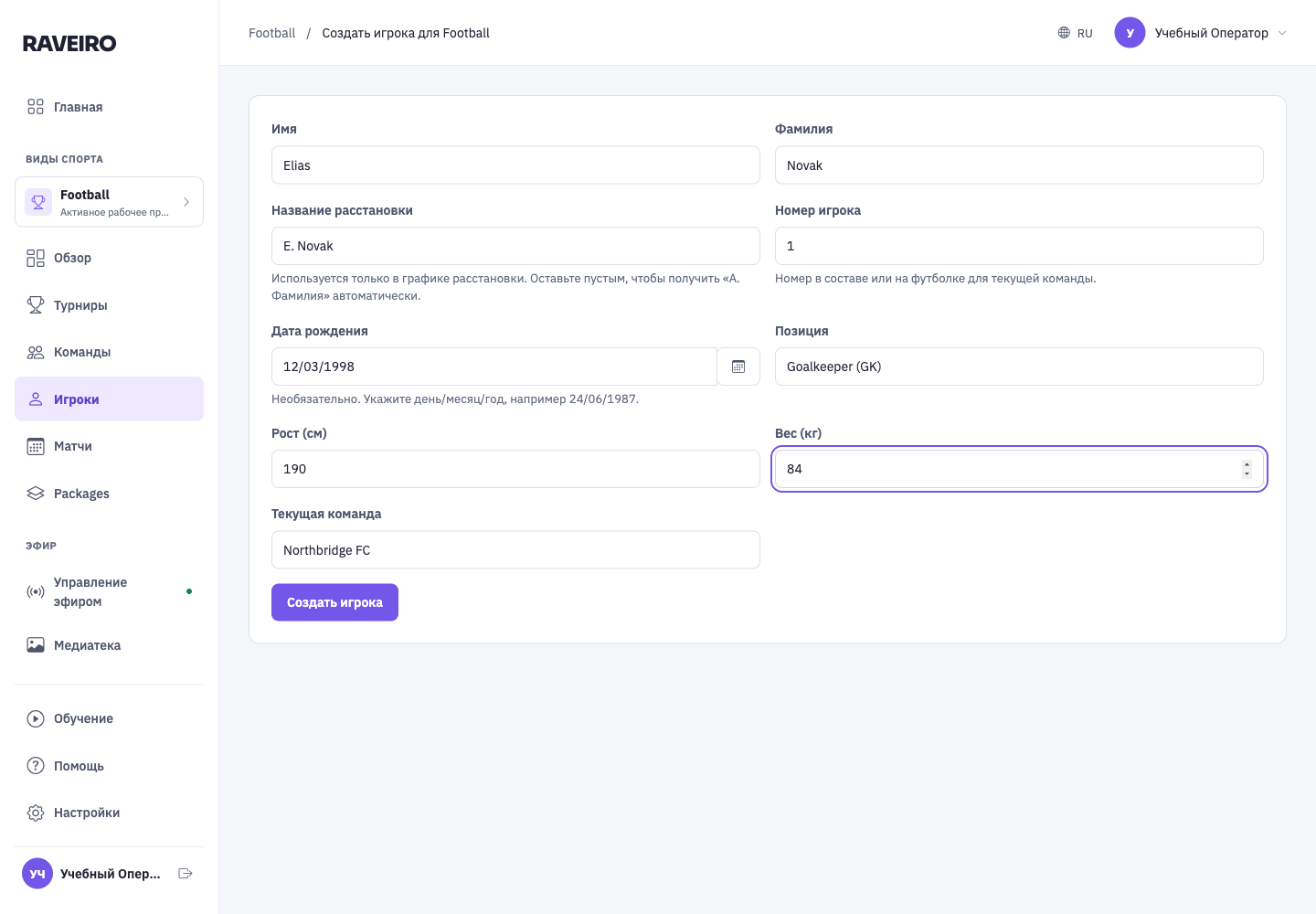
Заголовок раздела «Шаг 1. Добавьте первого игрока»Выберите «Игроки» → «Создать игрока». Для примера создайте вратаря Elias Novak. Так вы поймёте поля карточки перед массовым импортом.
| Поле | Пример | Объяснение и источник |
|---|---|---|
| Имя / фамилия | Elias / Novak | Два отдельных поля; берите из заявки или официального профиля игрока. |
| Название расстановки | E. Novak | Так в текущем интерфейсе подписано короткое имя игрока для графики расстановки. Это не схема 4‑3‑3. Если оставить пустым, получится «E. Novak» автоматически. |
| Номер игрока | 1 | Номер в текущей команде, согласно заявке. |
| Дата рождения | 12/03/1998 | День/месяц/год. Если достоверной даты нет, оставьте пустой. |
| Позиция | Goalkeeper (GK) | Выберите позицию из футбольного справочника. |
| Рост (см) / вес (кг) | 190 / 84 | Целые числа без единиц измерения в ячейке. Источник — подтверждённые сведения клуба. |
| Текущая команда | Northbridge FC | Определяет, где игрок будет предложен при выборе состава. |
Нажмите «Создать игрока», затем откройте его карточку в списке. Указание номера требует выбранной команды.
Шаг 2. Загрузите фотографию игрока
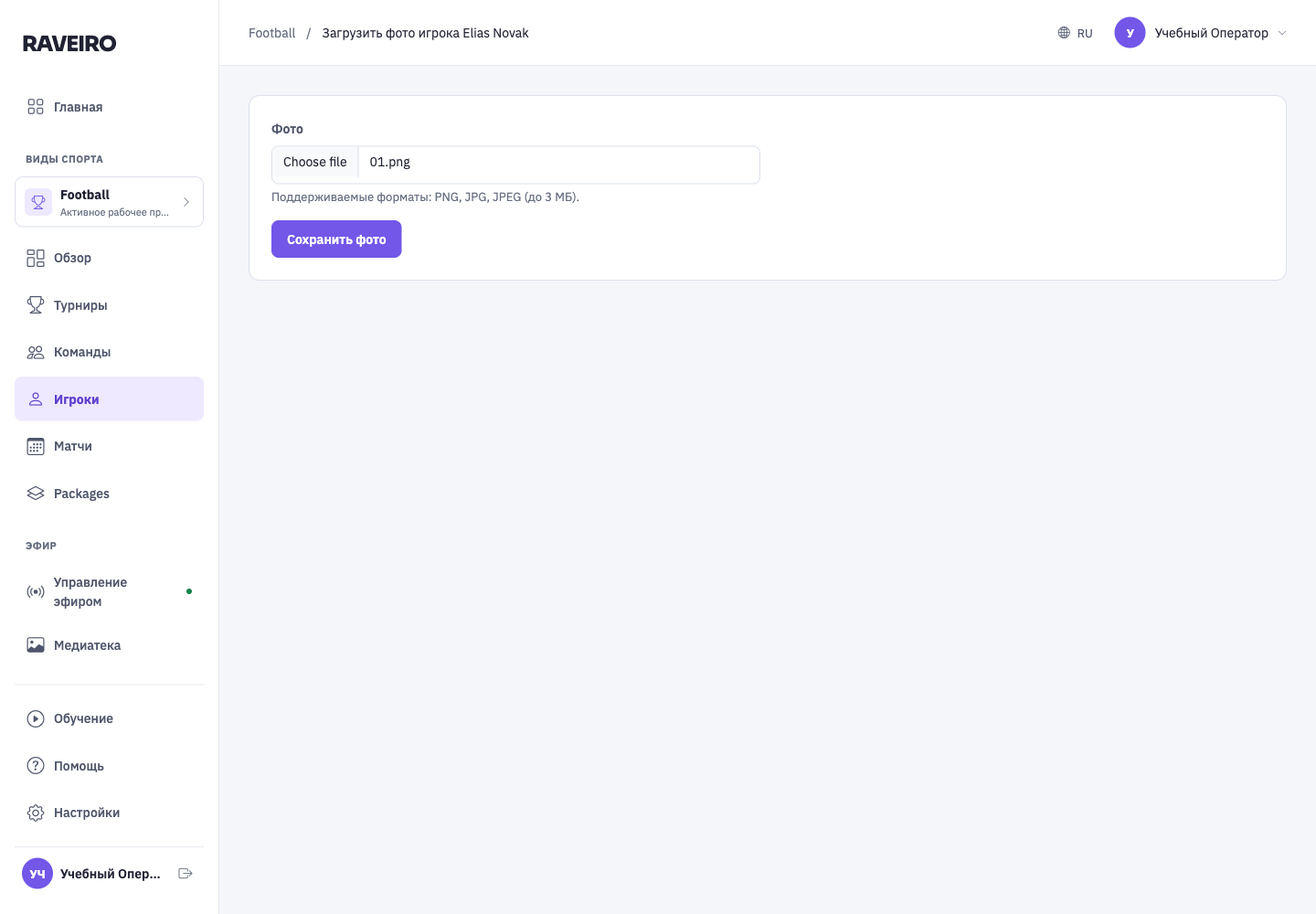
Заголовок раздела «Шаг 2. Загрузите фотографию игрока»В карточке Elias Novak нажмите «Загрузить фото». Выберите practice/photos/northbridge/01.png и нажмите «Сохранить фото». В обычной работе берите портрет из медиакита клуба или фотосессии, разрешённой для трансляции.
Допустимы PNG/JPG/JPEG до 3 МБ. Для аккуратного состава используйте единый ракурс, похожий масштаб лица и одинаковый фон. Это рекомендации по качеству, а не дополнительные ограничения загрузчика.
Шаг 3. Убедитесь, что фото назначено нужному человеку
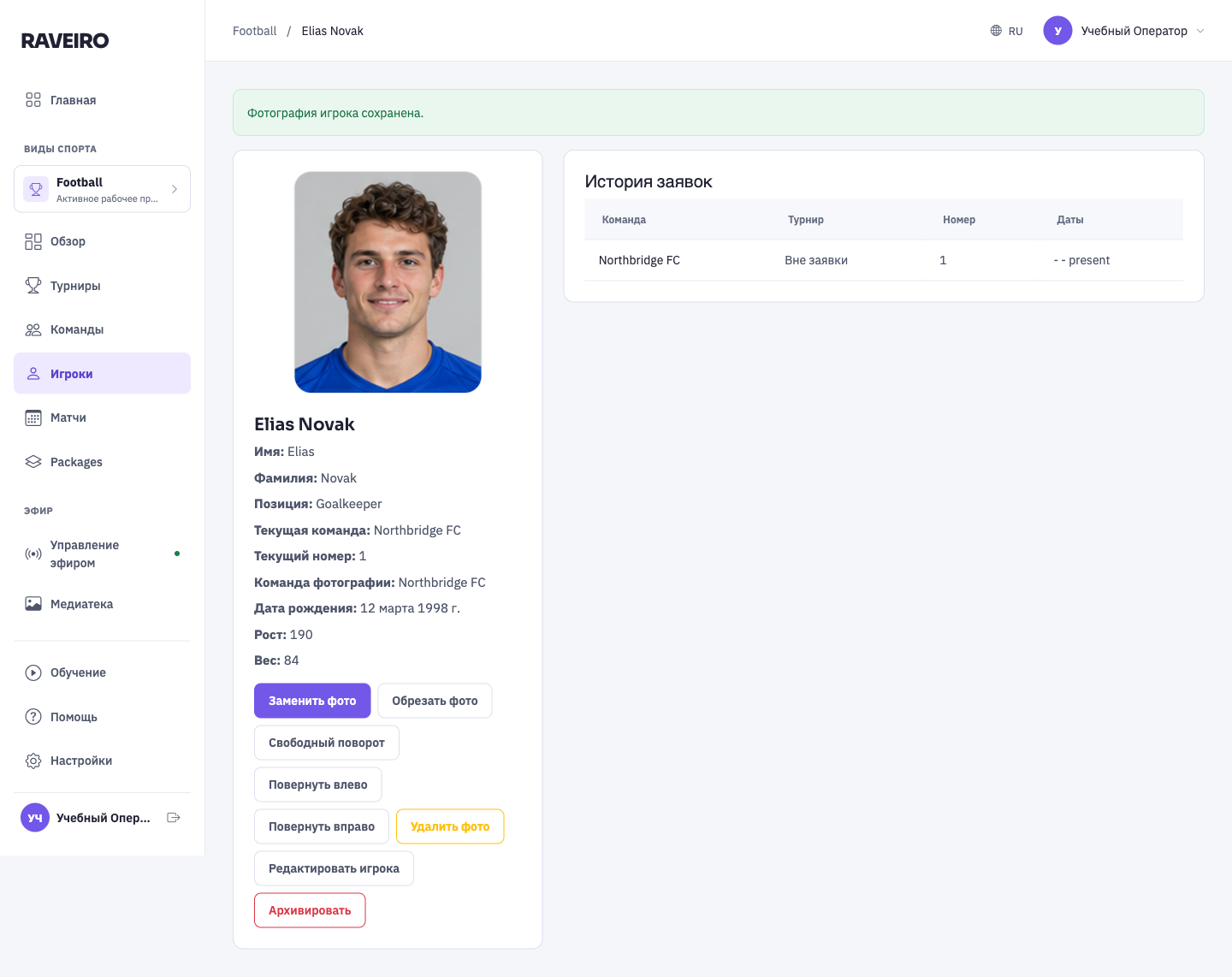
Заголовок раздела «Шаг 3. Убедитесь, что фото назначено нужному человеку»После сохранения в карточке должна появиться фотография. Сверьте лицо, имя, команду и номер. Индивидуальная загрузка сразу связывает фото с открытым игроком.
Проверка: вместо заглушки «Нет фото» виден портрет; доступны «Заменить фото», «Обрезать фото» и поворот. Фото связано с игроком в контексте команды, поэтому после перехода в другой клуб его следует проверить заново.
Шаг 4. При необходимости кадрируйте портрет
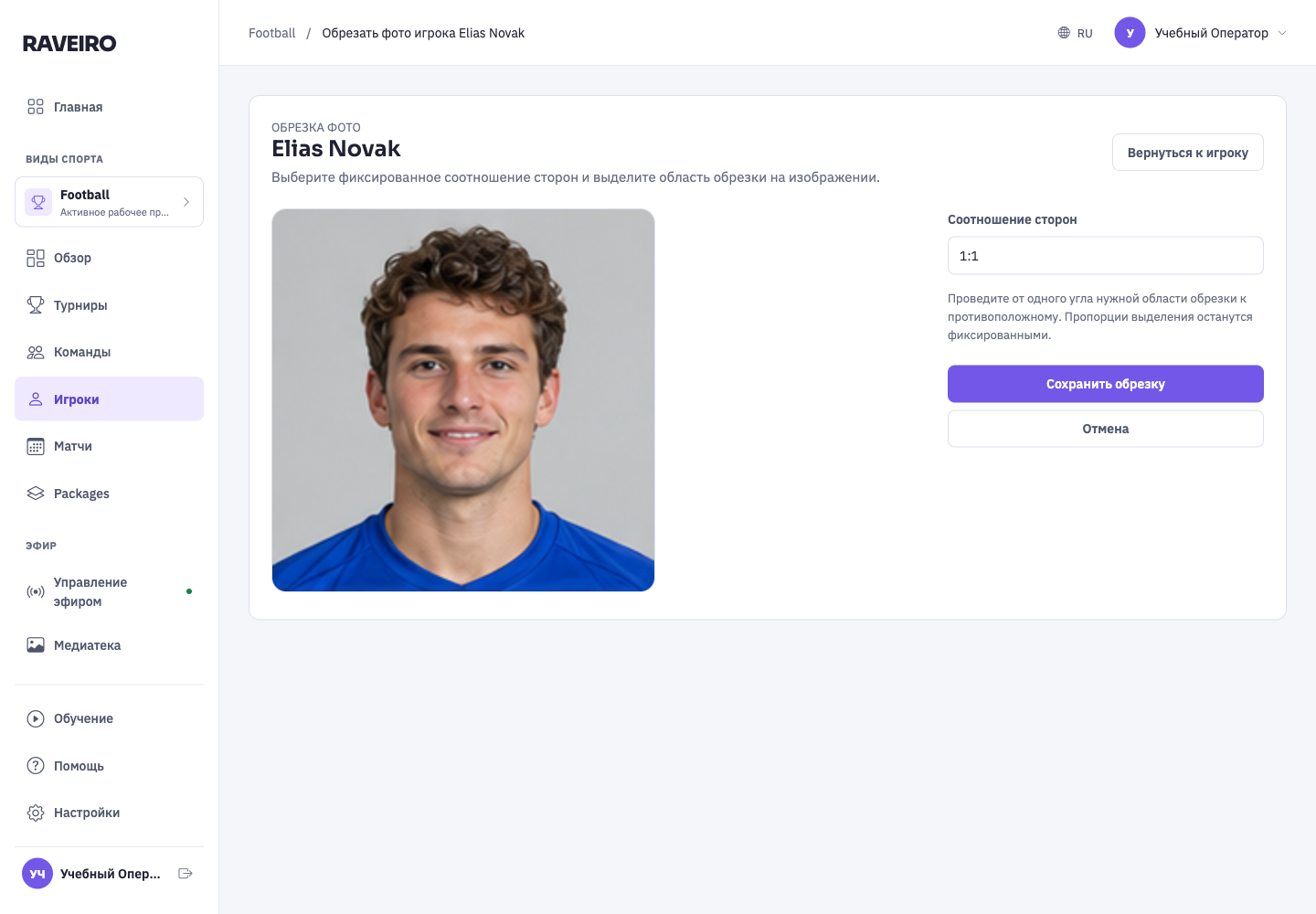
Заголовок раздела «Шаг 4. При необходимости кадрируйте портрет»Нажмите «Обрезать фото». Выберите соотношение 1:1, 2:3 или 3:2, расположите рамку так, чтобы не обрезать голову, и сохраните результат. Для учебного фото можно сохранить исходное кадрирование. Если изображение повёрнуто, используйте кнопки поворота в карточке или «Свободный поворот».
Проверка: лицо расположено по центру и читается в маленькой карточке. Кадрирование меняет сохранённое изображение; исходный файл лучше хранить отдельно.
Скриншоты интерфейса: 02.11.2026. Использованы вымышленные команды и портреты. Расположение отдельных элементов может зависеть от версии Raveiro.