Подготовить изображение нужного размера
Результат: Понять, почему PNG и SVG могут занимать разное место в кадре.
Перед началом: Два файла partner-current.svg и partner-current-raster.png из учебного комплекта.
Шаг 1. Сравните растровый вариант
Заголовок раздела «Шаг 1. Сравните растровый вариант»Скройте первый слот, выберите partner-current-raster.png, затем покажите. Загружаемый растр нормализуется до длинной стороны 1200 px. Поэтому исходные 1920×1080 превращаются в 1200×675, а блок в файле оказывается меньше и ближе к левому верхнему углу кадра. Это проверено на реальном выходе, а не только в миниатюре.
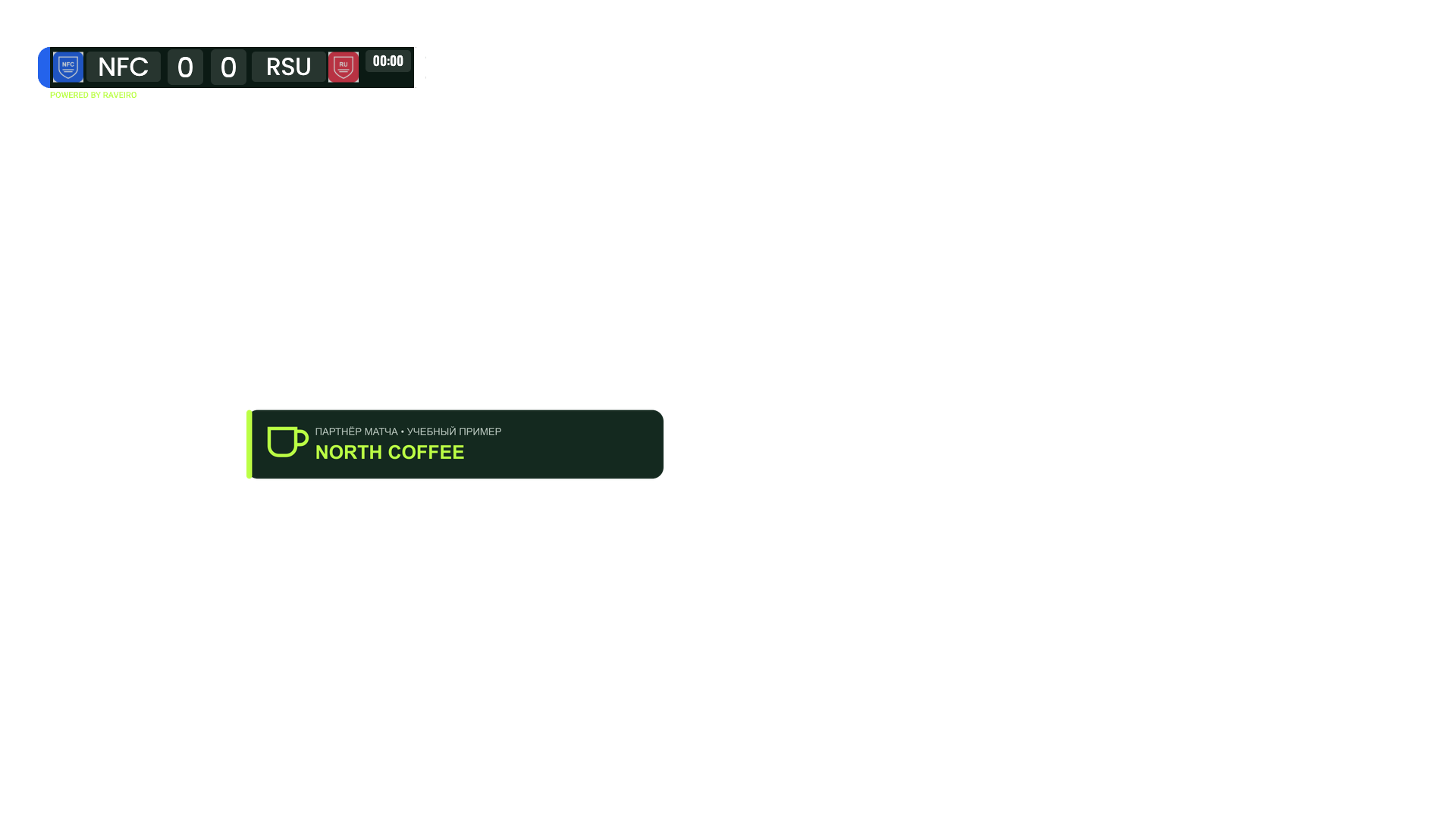
Шаг 2. Используйте полноразмерный SVG для точного размещения
Заголовок раздела «Шаг 2. Используйте полноразмерный SVG для точного размещения»Для кадра Full HD используйте SVG с width="1920" height="1080" viewBox="0 0 1920 1080". Плашка уже нарисована в нижней области этого холста; остальная часть прозрачна. Медийный выход размещает файл от начала сцены, а отдельных X/Y/масштаба у слота сейчас нет. Внутреннее размещение задаётся самим файлом.
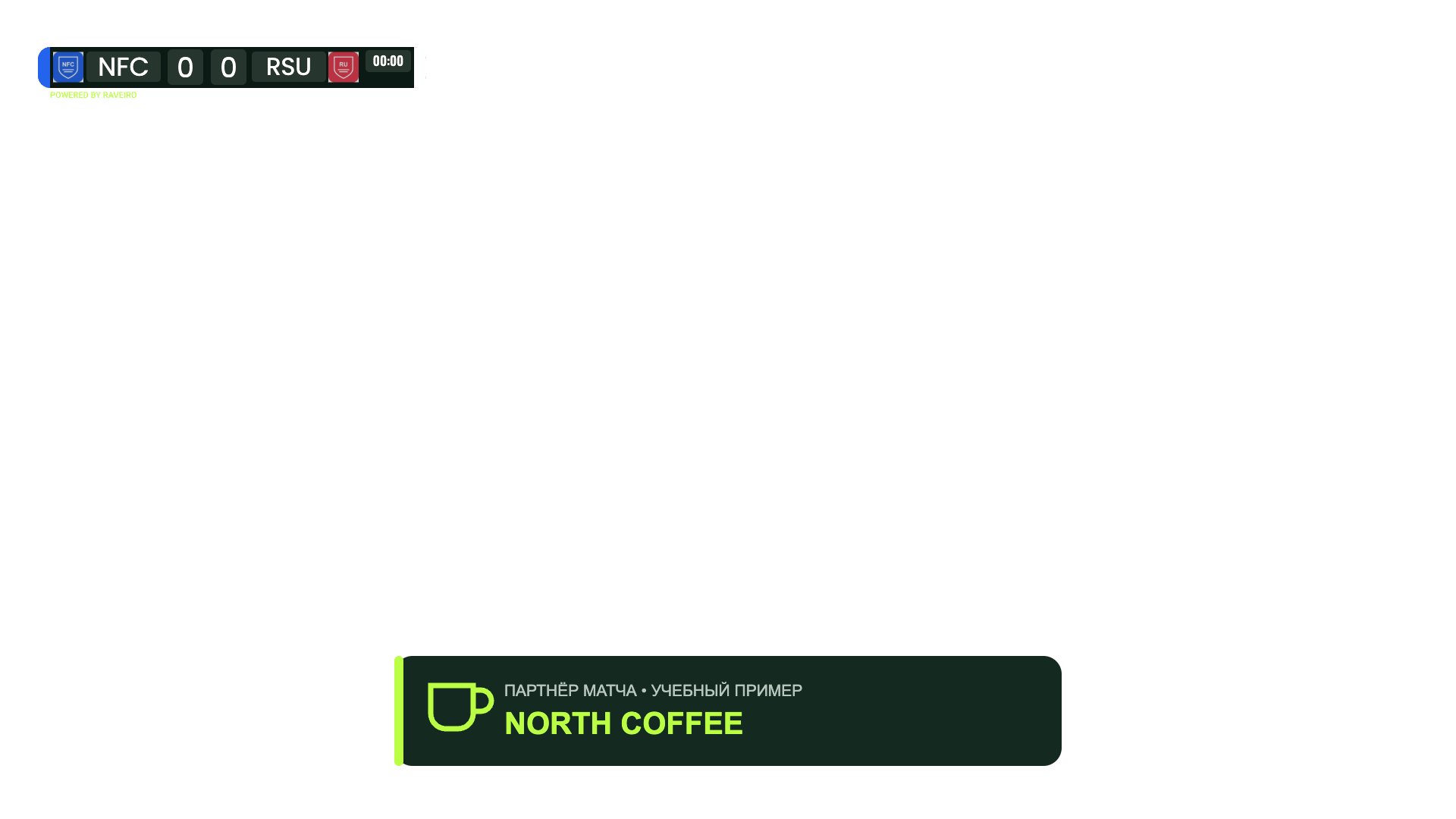
Шаг 3. Верните рабочий материал
Заголовок раздела «Шаг 3. Верните рабочий материал»Скройте слот, верните partner-current.svg и оставьте его скрытым до команды. PNG/JPEG подходят для материалов, где такой размер и размещение приемлемы; PNG сохраняет прозрачность, JPEG её не поддерживает. Сверяйте фактический выход после загрузки любого нового файла.
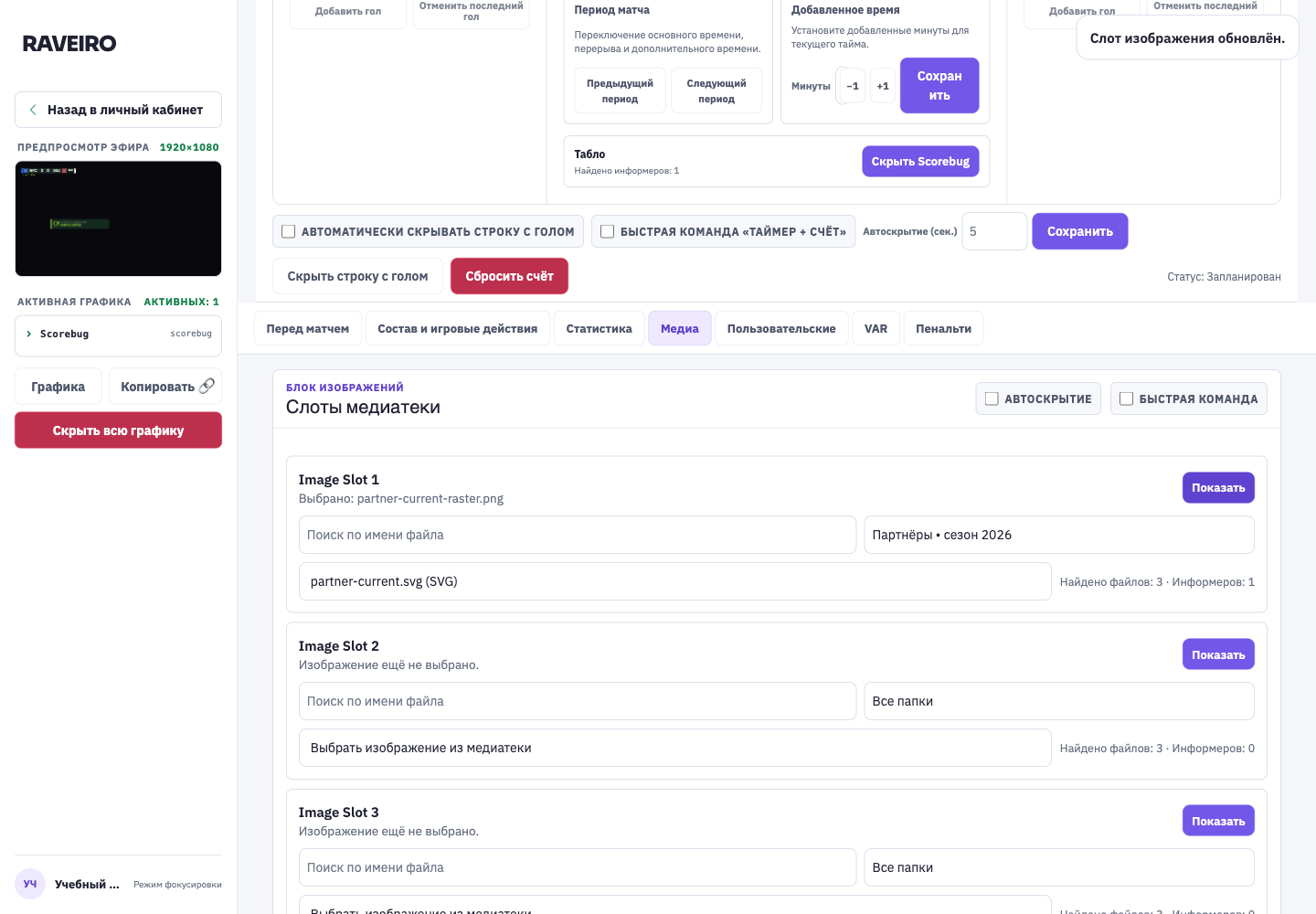
Упражнение: подготовьте второго партнёра на таком же прозрачном SVG-холсте и выведите его через слот 2. Результат: одинаковая область размещения без ручной подгонки в эфире.
Скриншоты интерфейса: 02.11.2026. Использованы вымышленные команды и портреты. Расположение отдельных элементов может зависеть от версии Raveiro.