Импорт игроков из Excel
Результат: Заполнить Excel, проверить ошибки и импортировать игроков.
Перед началом: Войдите в свой кабинет Raveiro. Для упражнений используйте вымышленные команды и отдельный тестовый матч.
Шаг 1. Скачайте шаблон из своего кабинета
Заголовок раздела «Шаг 1. Скачайте шаблон из своего кабинета»Откройте «Игроки» → «Импорт из Excel» и нажмите «Скачать шаблон импорта». Делайте это после создания команд: файл содержит их актуальные внутренние ID.
В книге должны остаться три листа: Players Import, Teams Reference, Positions Reference. Не переименовывайте листы и заголовки. Нужен формат .xlsx; .xls и .csv не подходят для этого импорта.
Шаг 2. Найдите Team ID и коды позиций
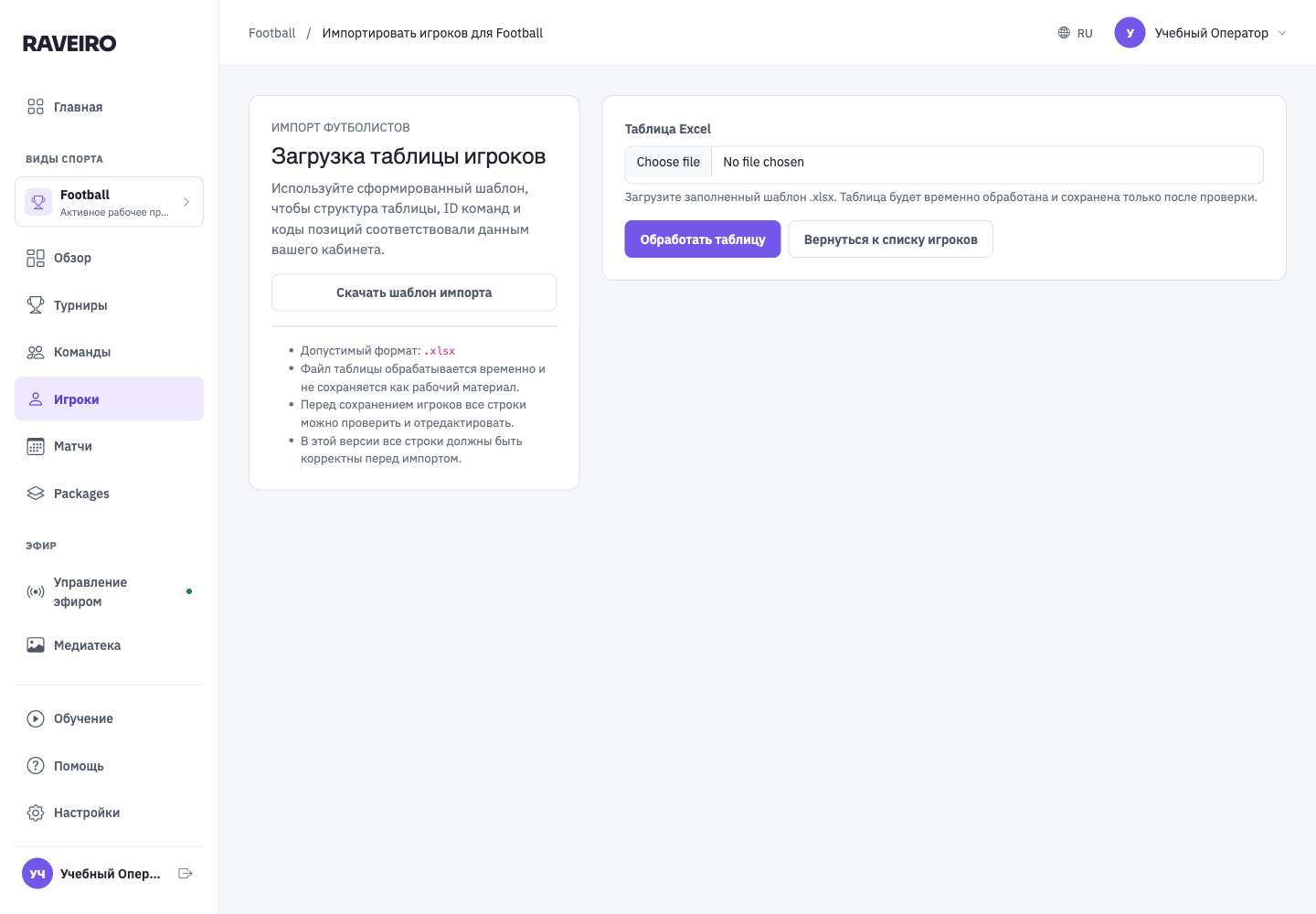
Заголовок раздела «Шаг 2. Найдите Team ID и коды позиций»На листе Teams Reference найдите нужную команду и скопируйте её Team ID. На иллюстрации Northbridge FC имеет ID 1, Riverside United — 2. В другом аккаунте значения могут отличаться: код NFC или название команды вместо ID не подойдут.
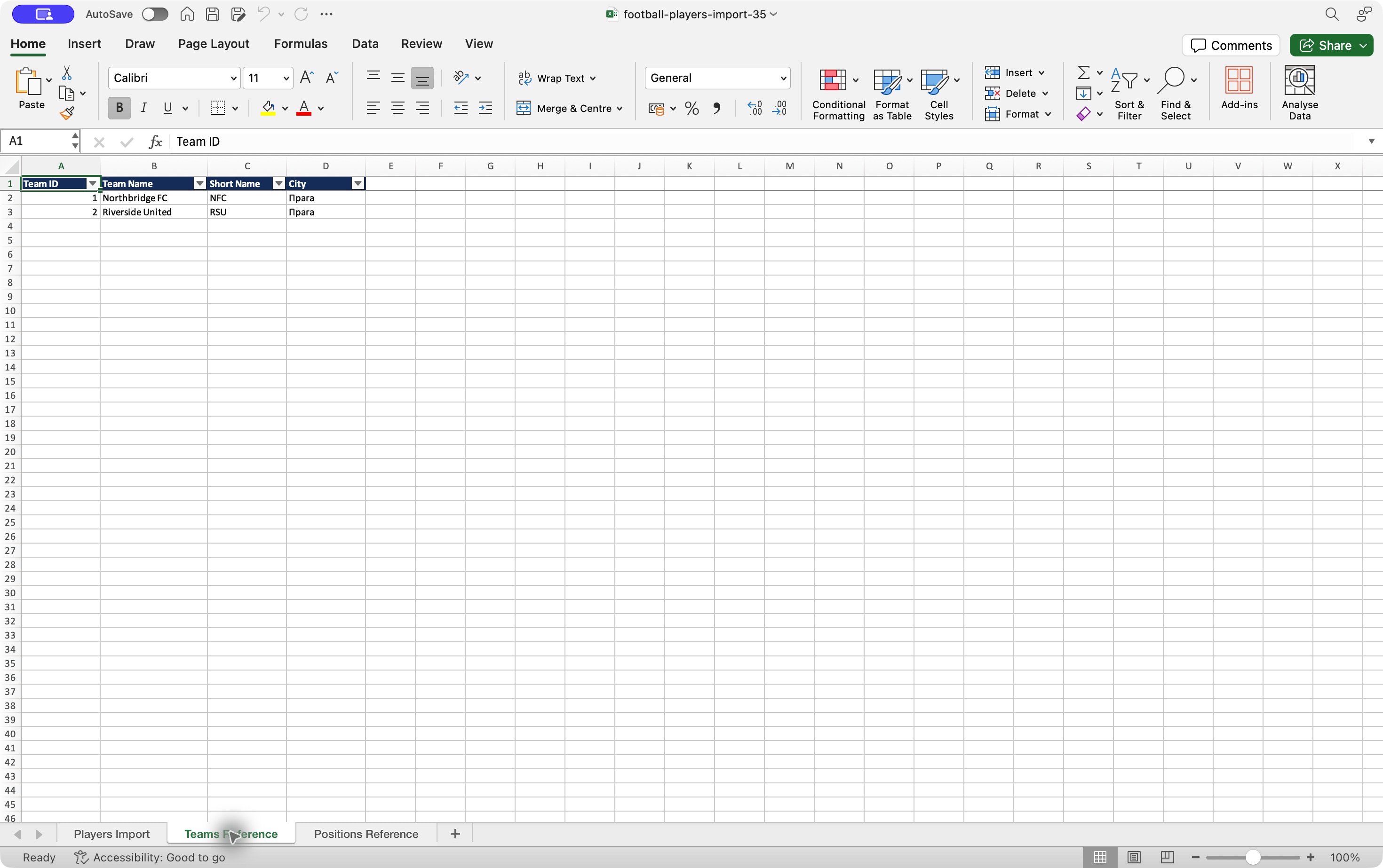
На листе Positions Reference посмотрите допустимые значения Position Code. В нашем шаблоне: GK — вратарь, DEF — защитник, MID — полузащитник, ATT — нападающий. Используйте коды из скачанного файла, даже если привыкли к обозначениям DF/MF/FW.
Шаг 3. Заполните Players Import
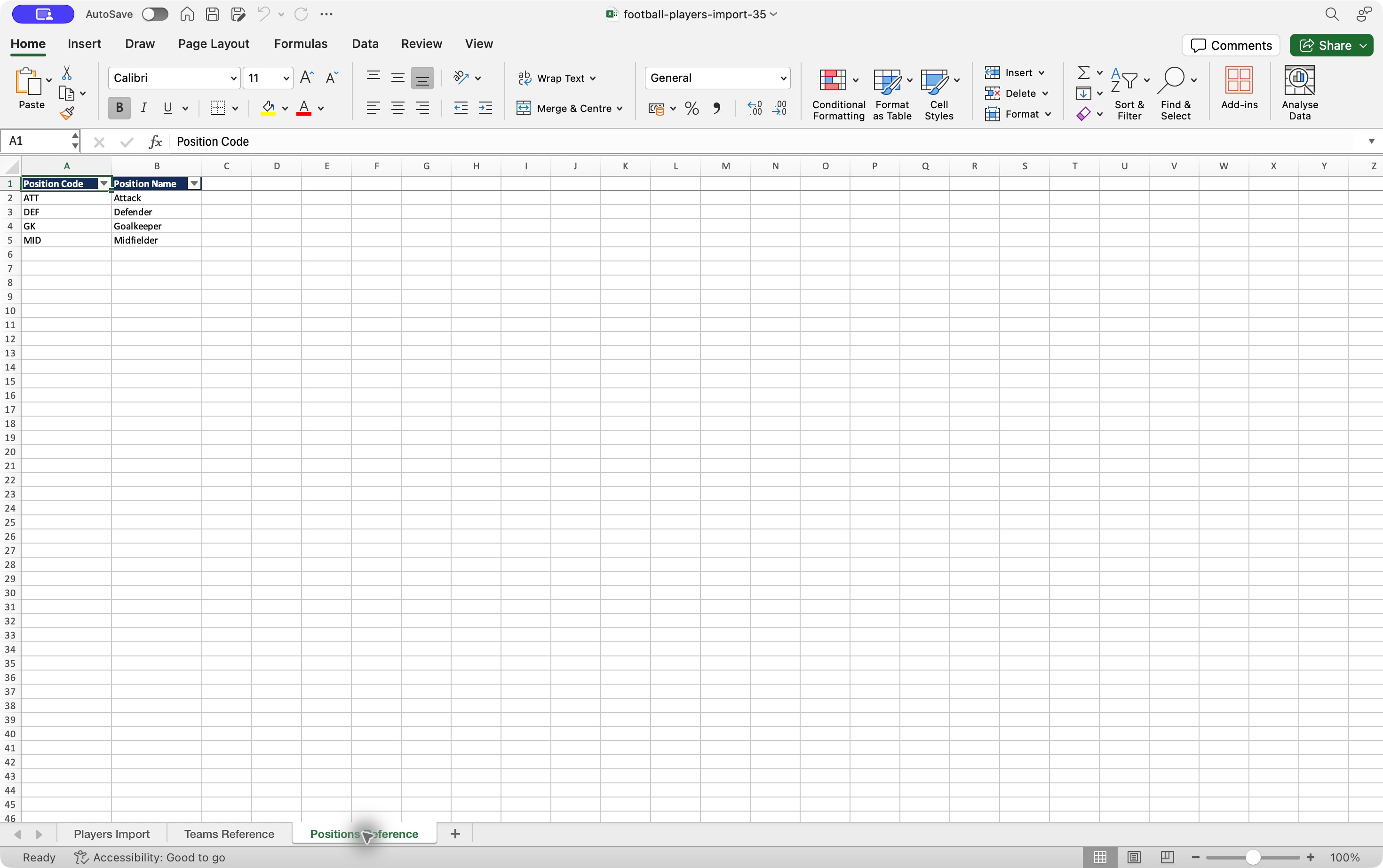
Заголовок раздела «Шаг 3. Заполните Players Import»Одна строка — один игрок. Для последовательного прохождения используйте football-players-import-35.xlsx: Elias Novak уже создан вручную. Файл football-players-all-36.xlsx предназначен для пустого состава обеих команд.
| Заголовок Excel | Обязателен | Что вводить | Откуда брать |
|---|---|---|---|
| Number | Нет | Номер на футболке: 2. Целое число. |
Актуальная заявка команды. Это номер игрока, а не порядковый номер строки. |
| Name | Да | Имя: Marek. |
Официальная заявка / профиль клуба. |
| Lastname | Да | Фамилия: Dvorak. |
Тот же подтверждённый источник; проверьте написание для эфира. |
| Date of Birth | Нет | Дата Excel или 1999-04-05, 05.04.1999, 05/04/1999. |
Заявка или профиль игрока. Не подставляйте предположение вместо неизвестной даты. |
| Height | Нет | Рост в сантиметрах: 181. |
Данные клуба. Без см, без дробей. |
| Weight | Нет | Вес в килограммах: 73. |
Данные клуба. Без кг, без дробей. |
| Position | Да | DEF. |
Только код из Positions Reference. |
| Team ID | Да | 1. |
Только ID из Teams Reference текущего аккаунта. |
Сохраните файл как .xlsx. Для дат в этом руководстве используется порядок день–месяц–год. Сведите вычисления к готовым значениям: не оставляйте важные данные в непересчитанных формулах. Не объединяйте ячейки в строках игроков.
Фотографий и короткого имени для расстановки в этом Excel-шаблоне нет. Фото загружаются отдельно; короткое имя можно изменить в карточке игрока после импорта.
Шаг 4. Загрузите заполненный файл
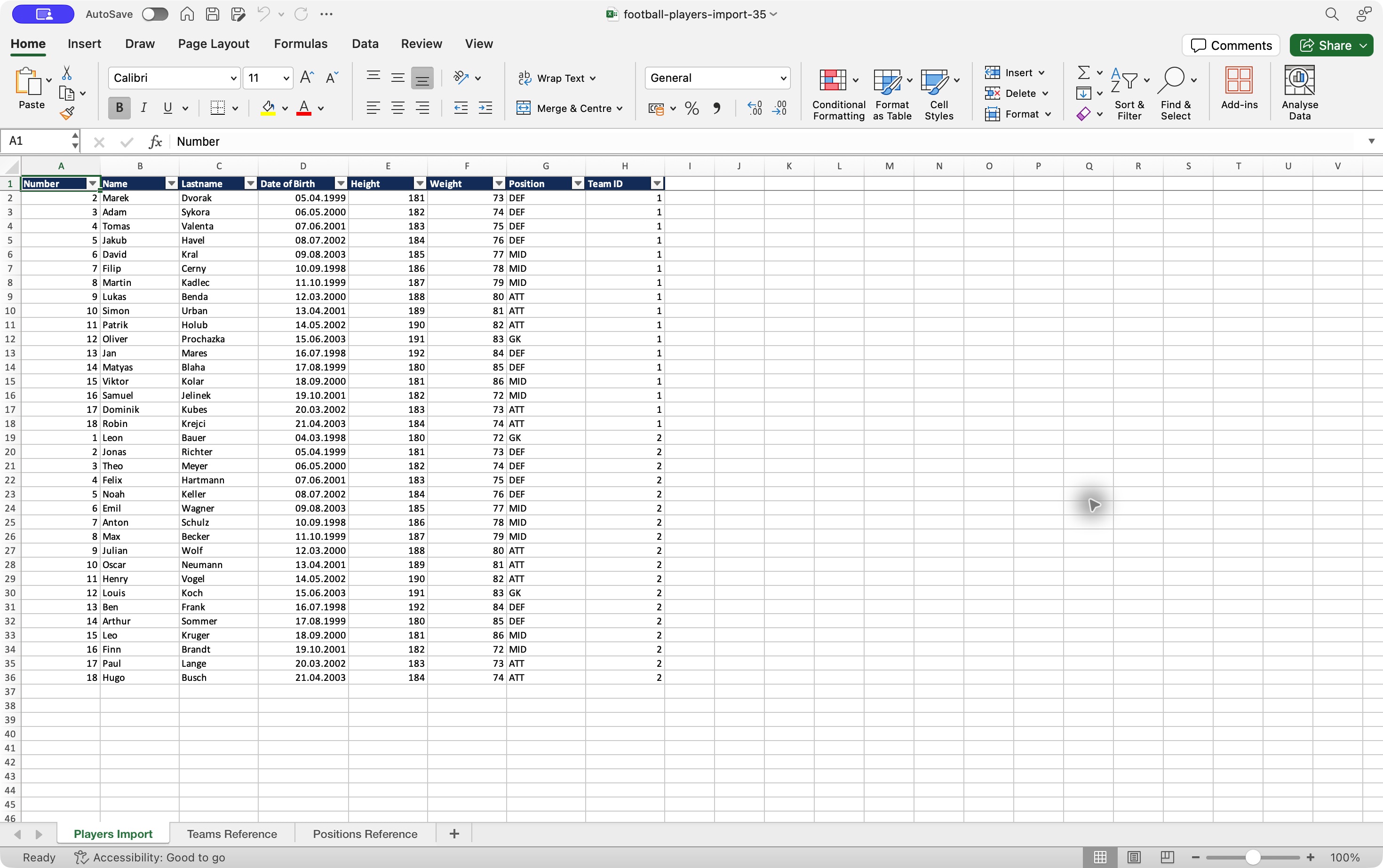
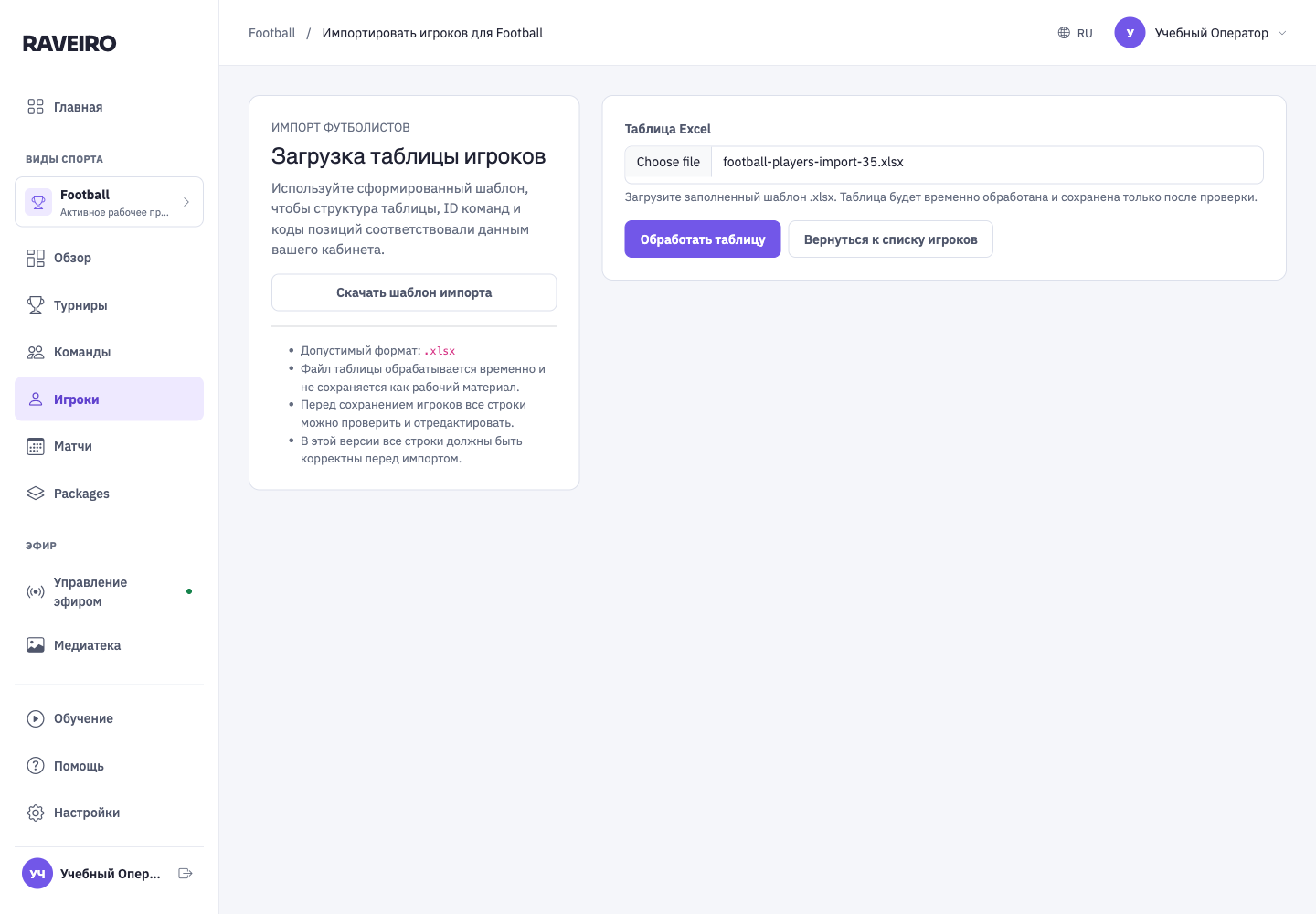
Заголовок раздела «Шаг 4. Загрузите заполненный файл»Вернитесь на страницу импорта, выберите football-players-import-35.xlsx и нажмите «Обработать таблицу». Этот этап читает файл и готовит проверку; игроки ещё не создаются.
Проверка: открылась страница сессии импорта с названием вашего файла. Не загружайте книгу на 36 строк после ручного создания первого игрока: получите его повторную запись.
Шаг 5. Проверьте распознанные строки
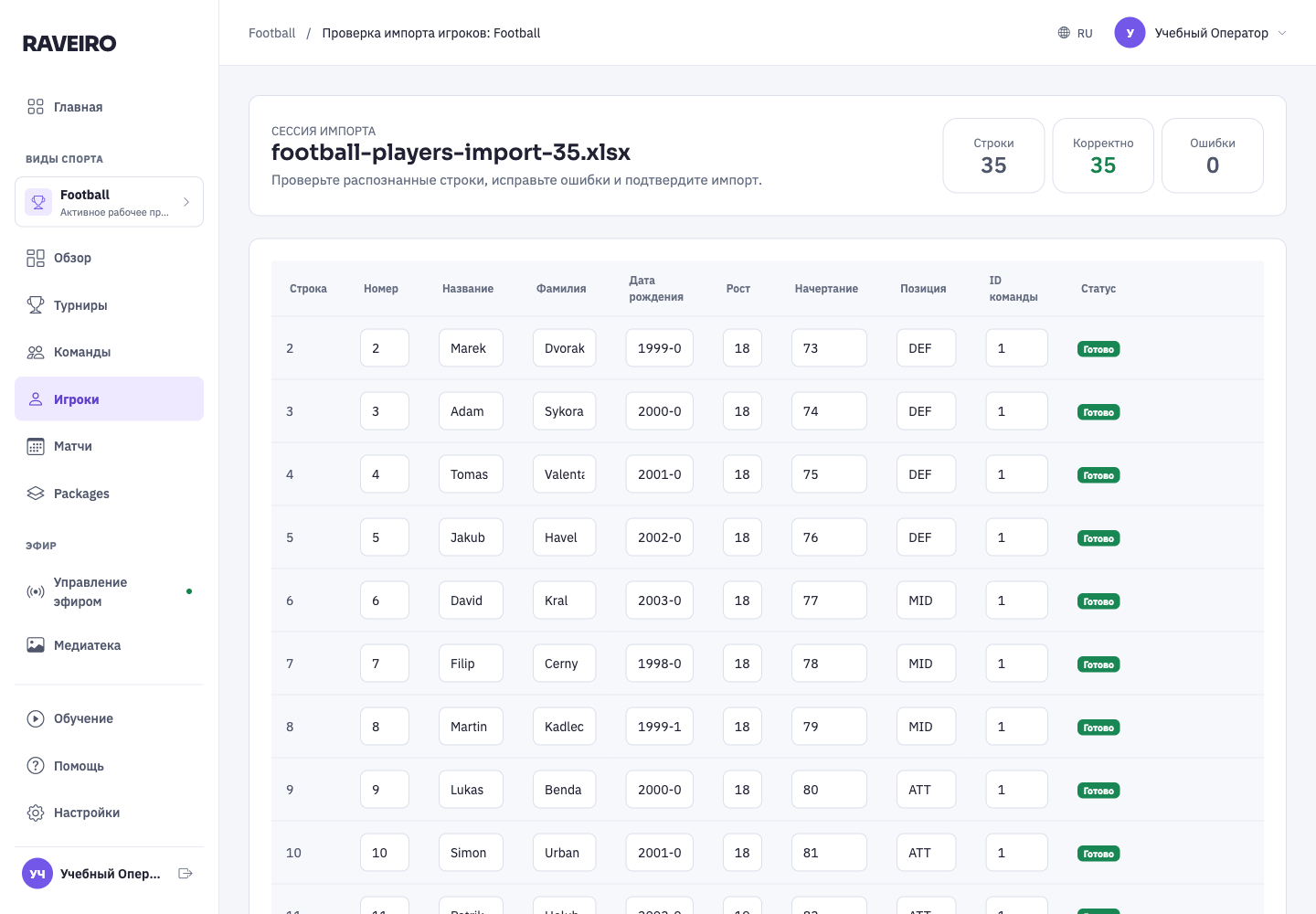
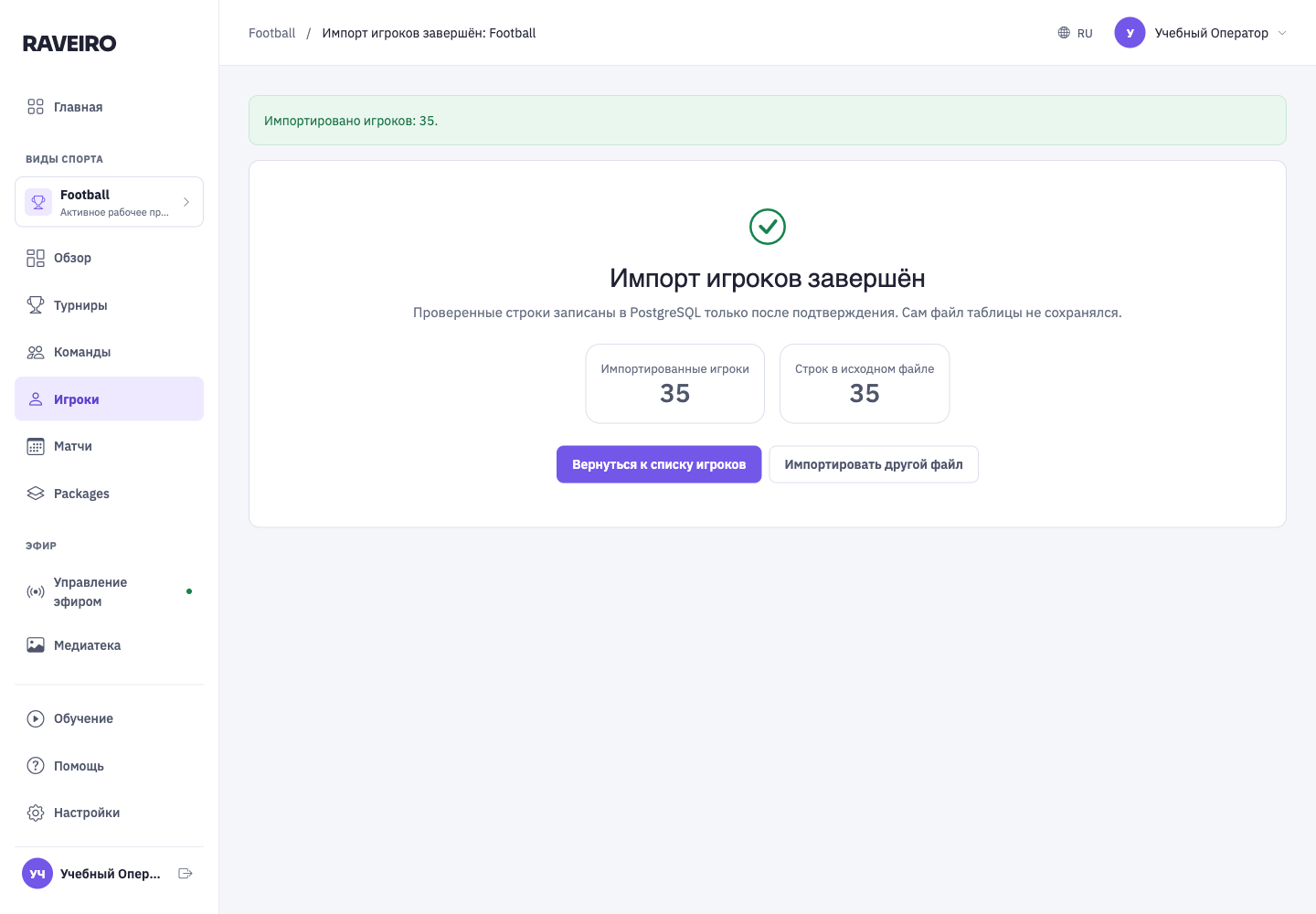
Заголовок раздела «Шаг 5. Проверьте распознанные строки»Сверьте счётчики «Строки», «Корректно», «Ошибки» и значения в таблице. Для учебного файла ожидается 35 / 35 / 0. Проверьте не только отсутствие ошибок, но и смысл: правильную команду, номер, фамилию и дату.
Важная деталь интерфейса: в этой версии столбец Weight на экране проверки может быть подписан «Начертание». В импорте игроков это вес в кг, а не параметр шрифта. В исходном Excel заголовок должен остаться Weight.
Шаг 6. Исправьте ошибку и повторите проверку
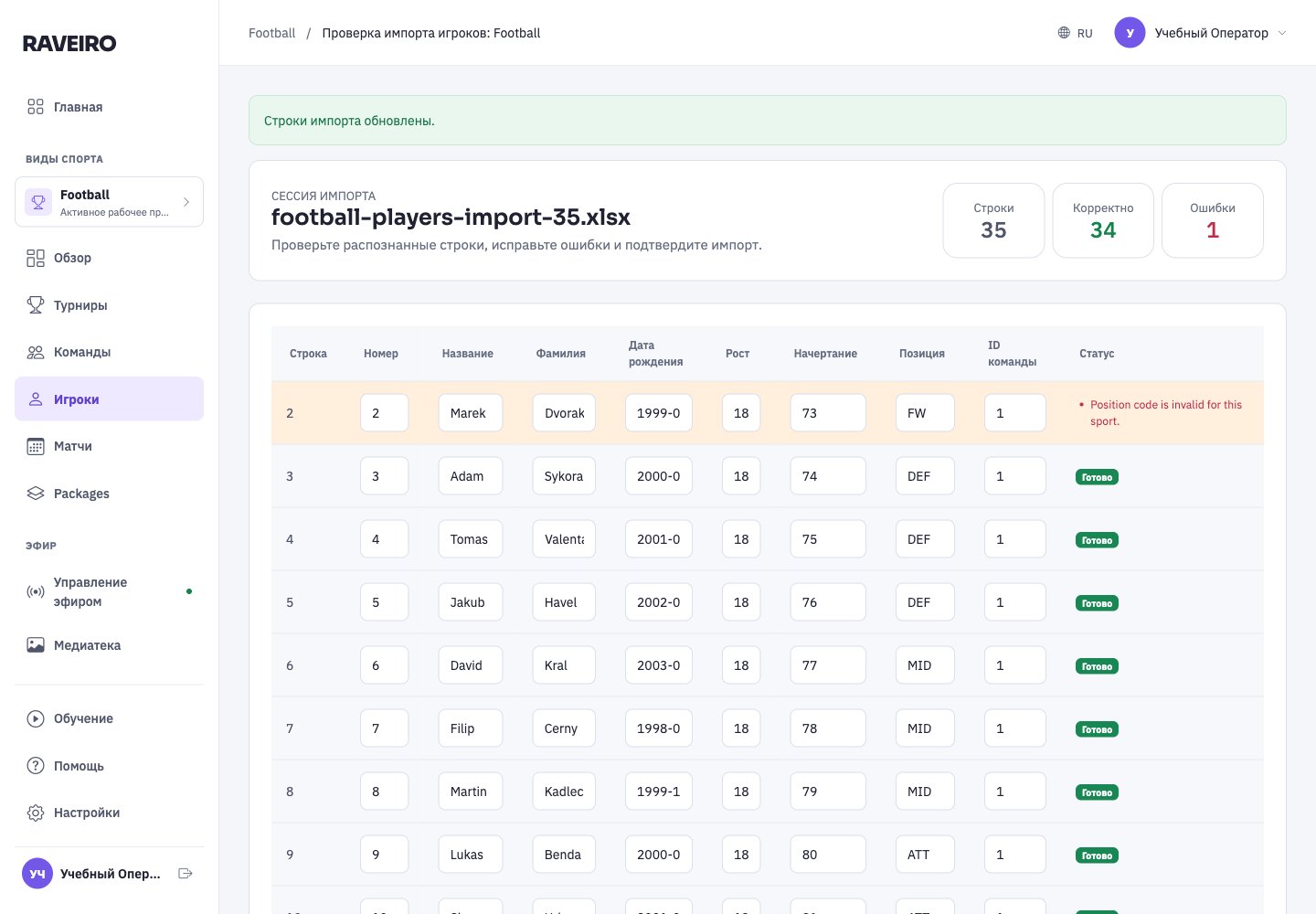
Заголовок раздела «Шаг 6. Исправьте ошибку и повторите проверку»На иллюстрации показана намеренная ошибка: код позиции FW, которого нет в нашем справочнике. Для Marek Dvorak верните DEF и нажмите «Повторно проверить строки». Если ошибка относится к Team ID, сверьте его с Teams Reference.
В этой версии все строки должны быть корректны, прежде чем можно будет подтвердить импорт. Исправление в таблице проверки не переписывает исходный Excel на вашем компьютере; при необходимости исправьте и его.
Шаг 7. Подтвердите импорт и проверьте результат
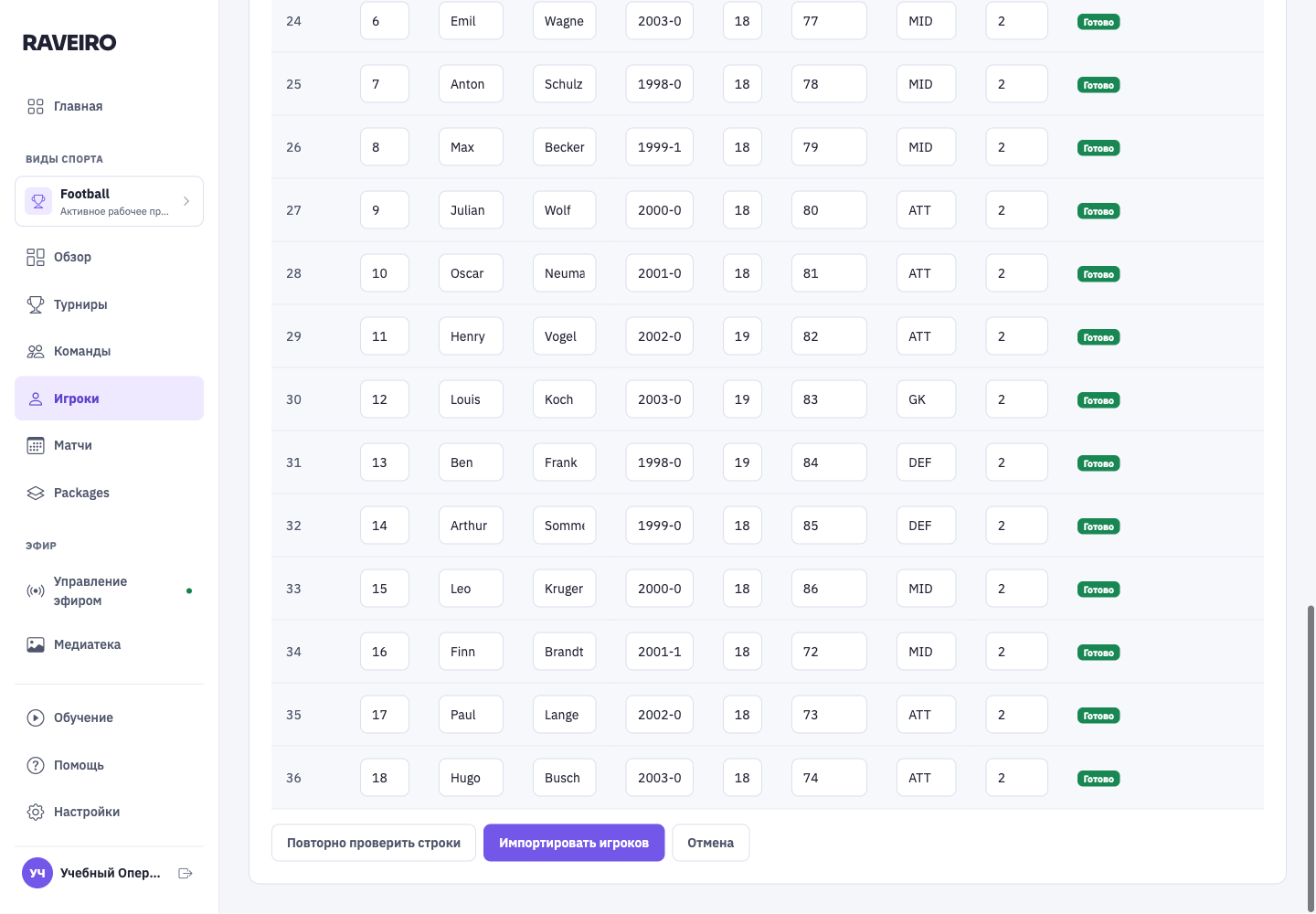
Заголовок раздела «Шаг 7. Подтвердите импорт и проверьте результат»Когда ошибок нет, нажмите «Импортировать игроков» внизу таблицы. Затем откройте список игроков или карточки команд. У хозяев должно стать 18 игроков: один создан вручную и 17 импортированы; у гостей — 18 импортированных.
Не повторяйте импорт для обновления карточек. Он создаёт новые записи. Для исправления отдельного игрока откройте его карточку и выберите редактирование. Обработанный Excel не хранится как обычный файл в медиатеке: сохраните собственный экземпляр.
Скриншоты интерфейса: 02.11.2026. Использованы вымышленные команды и портреты. Расположение отдельных элементов может зависеть от версии Raveiro.