Проверка графики и начало матча
Результат: Проверить графику и начать матч по свистку.
Перед началом: Войдите в свой кабинет Raveiro. Для упражнений используйте вымышленные команды и отдельный тестовый матч.
Шаг 1. Осмотрите панель управления
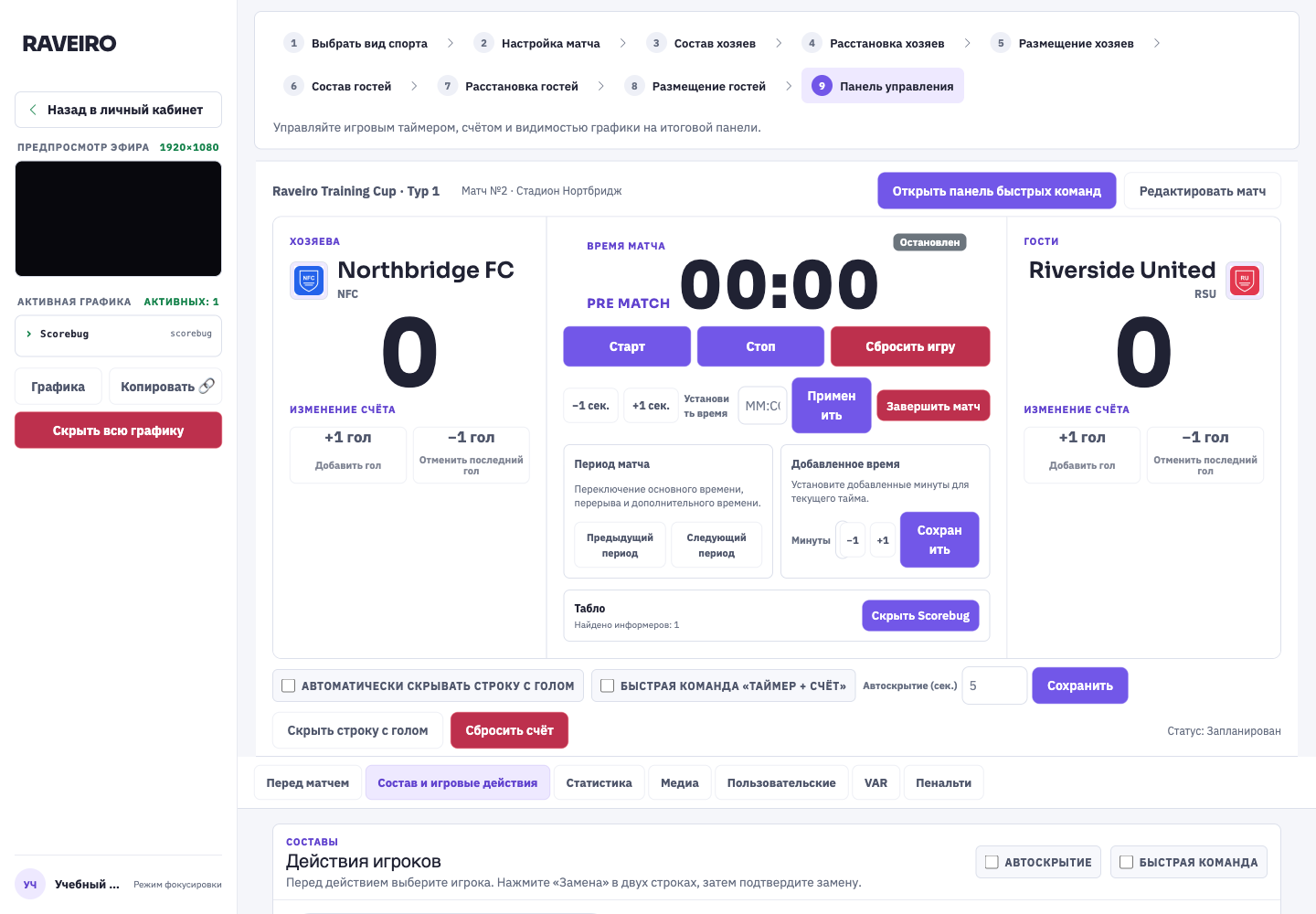
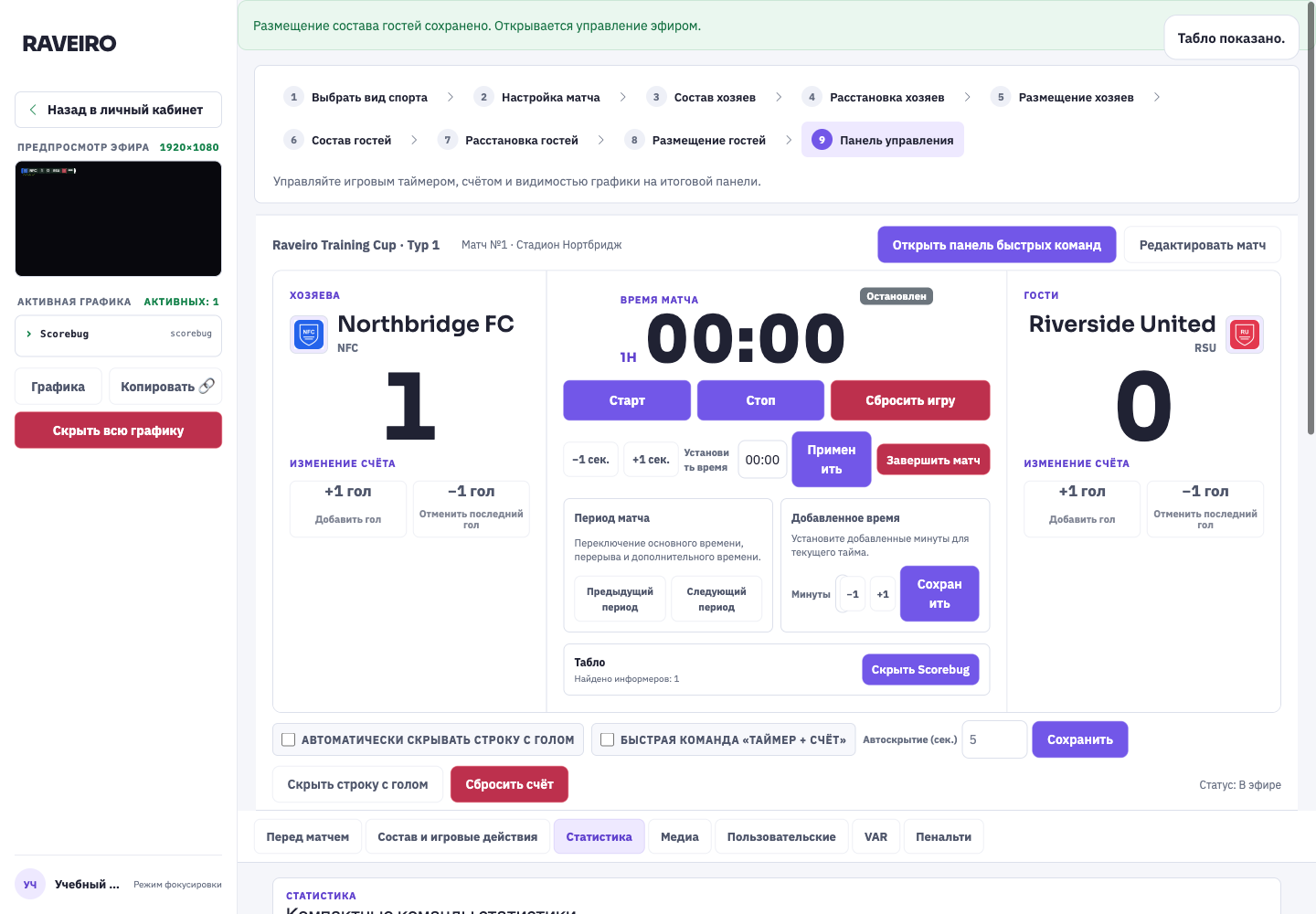
Заголовок раздела «Шаг 1. Осмотрите панель управления»Проверьте названия команд, коды NFC/RSU, счёт 0:0 и остановленное время 00:00. Слева расположен предпросмотр и список активной графики, в центре — управление матчем, ниже — вкладки информеров и действий.
Открытие этой панели не означает начало игры. Статус нового матча — «Запланирован». Для практики откройте созданную тестовую встречу, а завершённые матчи используйте только для просмотра истории.
Шаг 2. Откройте предматчевые информеры
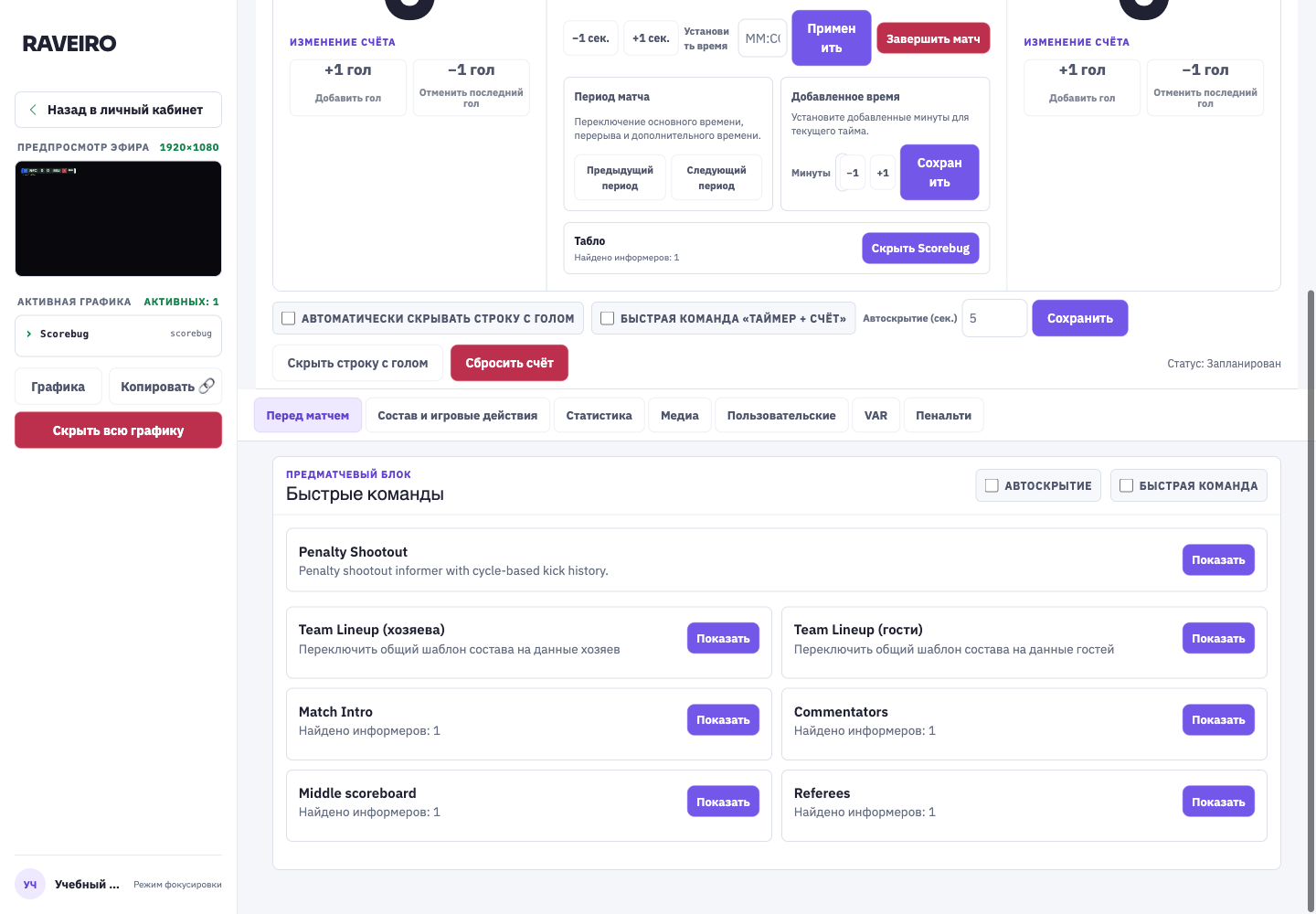
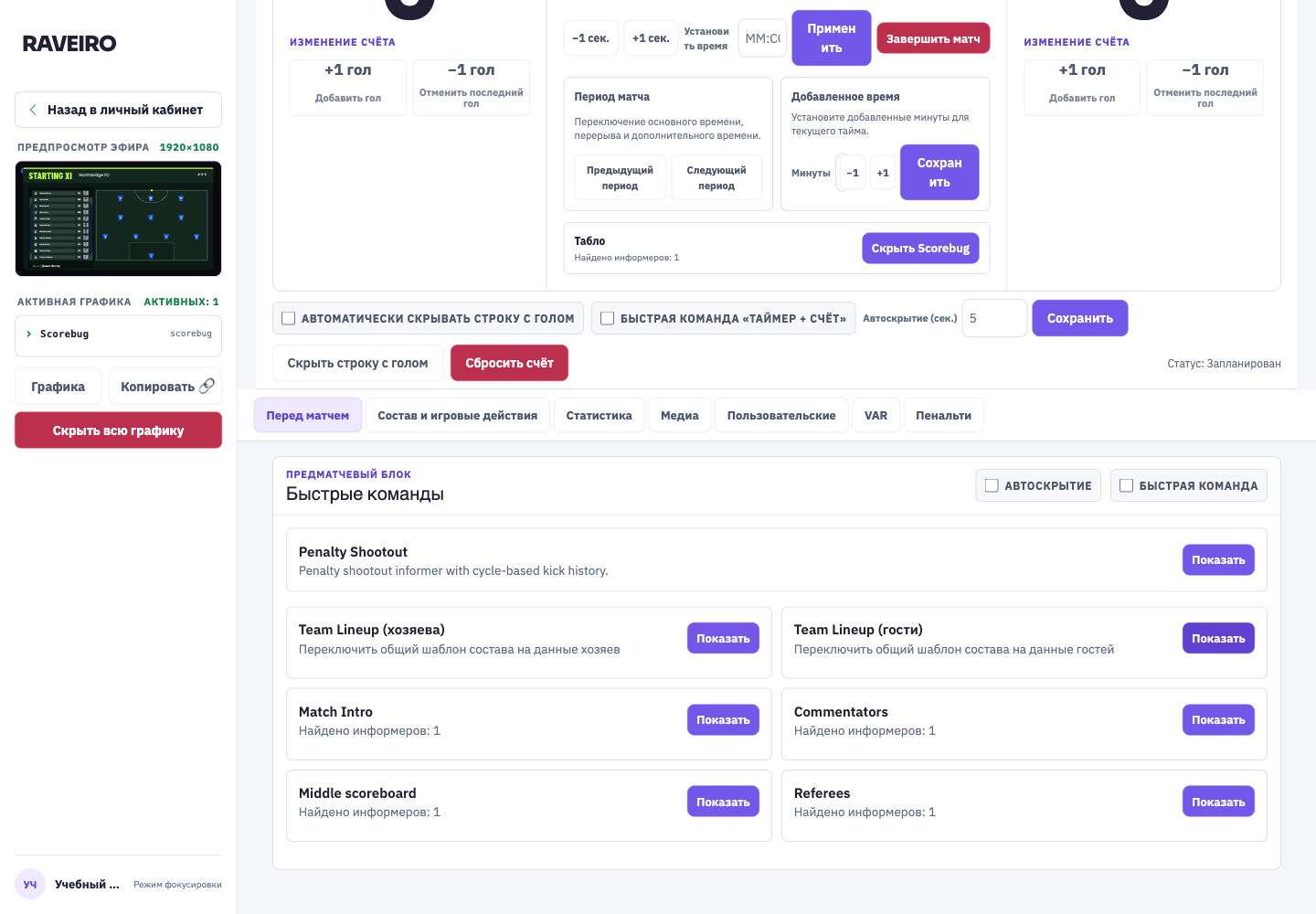
Заголовок раздела «Шаг 2. Откройте предматчевые информеры»Выберите вкладку «Перед матчем». Здесь доступны составы хозяев и гостей, представление матча, комментаторы, судьи и другие предусмотренные пакетом элементы. У каждого есть управление «Показать / Скрыть».
Проверка: нужный элемент найден в выбранном пакете. Сообщение о нуле найденных информеров означает, что для этой команды показа в пакете нет подходящего компонента; само заполнение данных его не создаёт.
Шаг 3. Покажите состав хозяев и проверьте результат
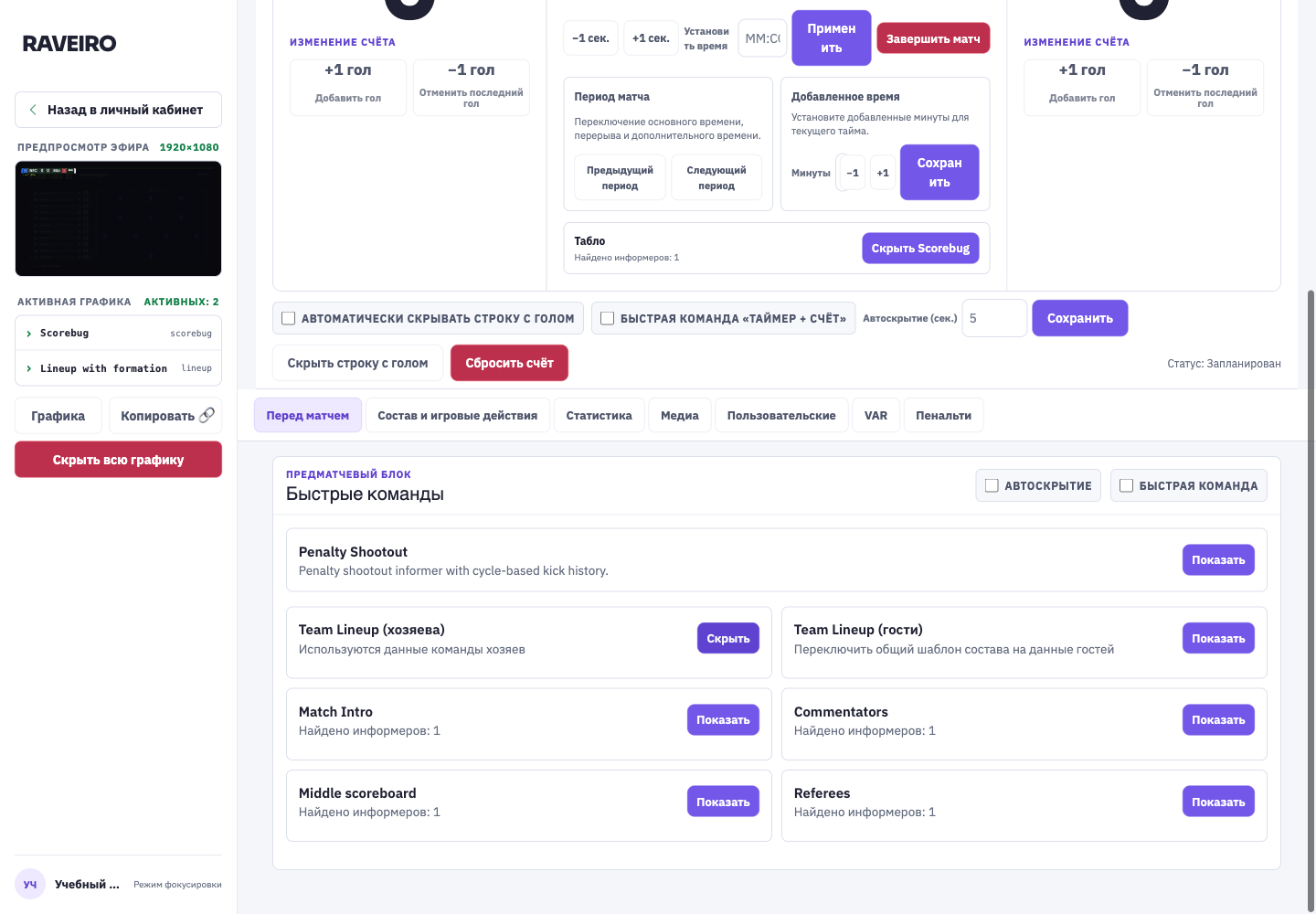
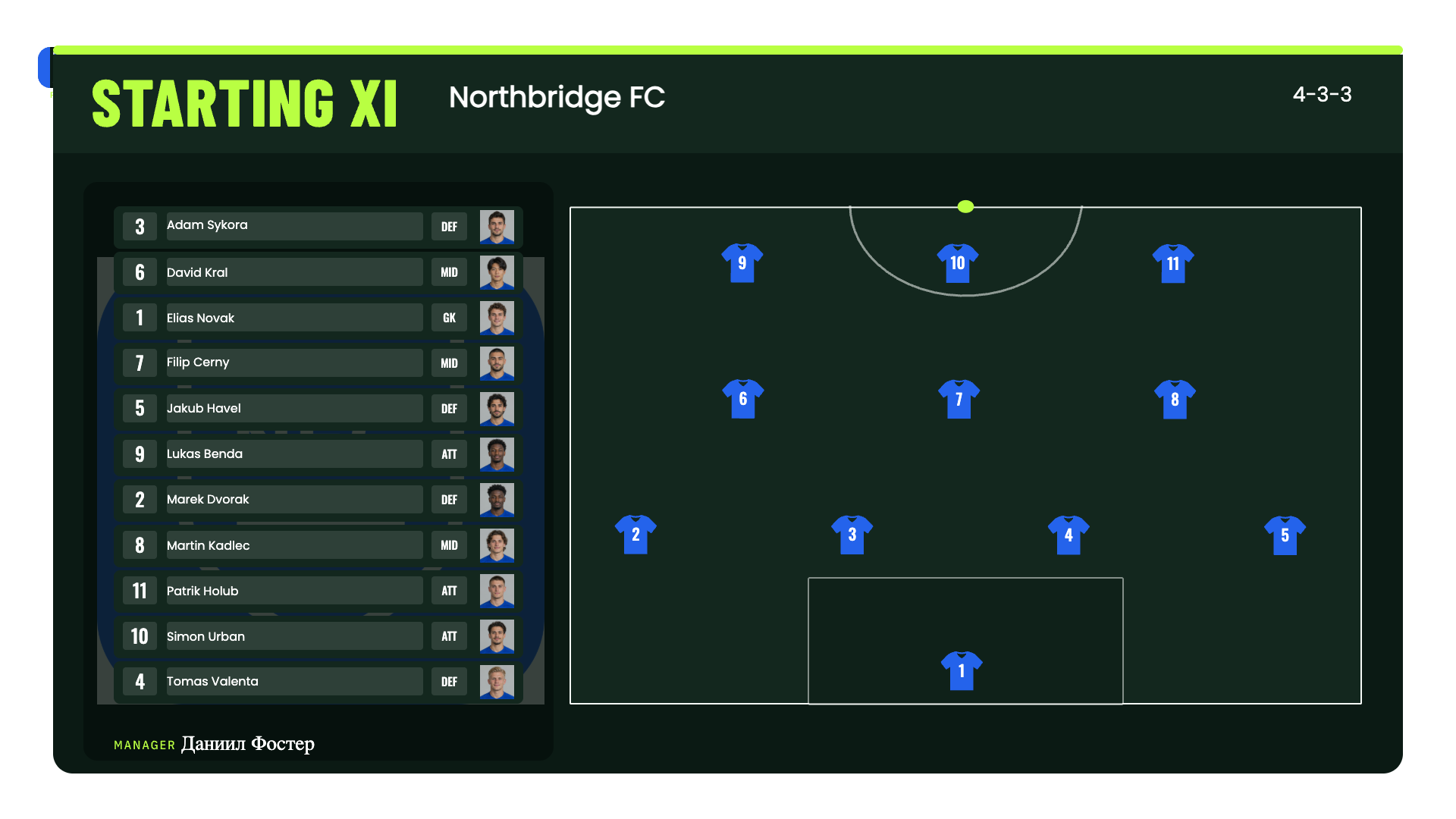
Заголовок раздела «Шаг 3. Покажите состав хозяев и проверьте результат»Нажмите «Показать» у Team Lineup (хозяева). Проверьте список активной графики и предпросмотр. Откройте «Графика», если нужен крупный вывод.
Сверьте имя команды, фотографии и фамилии всех 11 игроков, номера футболок, имя тренера, подпись 4‑3‑3 и позиции на поле. В этом дизайне фотографии показаны в списке, а на поле используются маркеры футболок.
Проверка важнее статуса настройки: если элемент формально связан, но портрет обрезан или длинная фамилия не помещается, вернитесь к карточке фото или личному информеру и исправьте результат.
Шаг 4. Проверьте состав гостей
Заголовок раздела «Шаг 4. Проверьте состав гостей»Скройте состав хозяев и покажите Team Lineup (гости). Убедитесь, что появились Riverside United, его игроки и схема 4‑4‑2, а маркеры стали красными.
Общий информер состава переключает данные между сторонами. Поэтому не считайте, что видимый состав автоматически относится к последней выбранной команде в другой вкладке. После проверки скройте предматчевые плашки.
Шаг 5. Возьмите правильную ссылку для программы трансляции
Заголовок раздела «Шаг 5. Возьмите правильную ссылку для программы трансляции»Слева нажмите «Копировать» рядом с «Графика». Нужен адрес вида /graphics/…/ именно этого матча. Адрес /live-control/…/ открывает панель оператора и не подходит как эфирная картинка.
Для OBS создайте Browser Source / «Браузер», вставьте URL, задайте 1920×1080 и расположите источник графики поверх видео. Параметры URL, ширины и высоты описаны в официальной справке OBS Browser Source. Скриншот ниже показывает, откуда взять URL в Raveiro; отдельный интерфейс OBS в этом проходе не проверялся.
Берите ссылку вывода из своего рабочего кабинета. У каждого матча свой URL. Ссылка эфирного вывода содержит токен доступа — передавайте её только тем, кто готовит этот эфир.
Шаг 6. Выполните проверку перед стартом
Заголовок раздела «Шаг 6. Выполните проверку перед стартом»Перед первым свистком сверяйте панель с протоколом:
- команды расположены с правильных сторон, эмблемы и сокращения верны;
- 11 стартовых и нужные запасные выбраны, капитан и вратарь назначены;
- обе схемы размещены полностью, фотографии соответствуют игрокам;
- выбран личный пакет с сохранёнными изменениями;
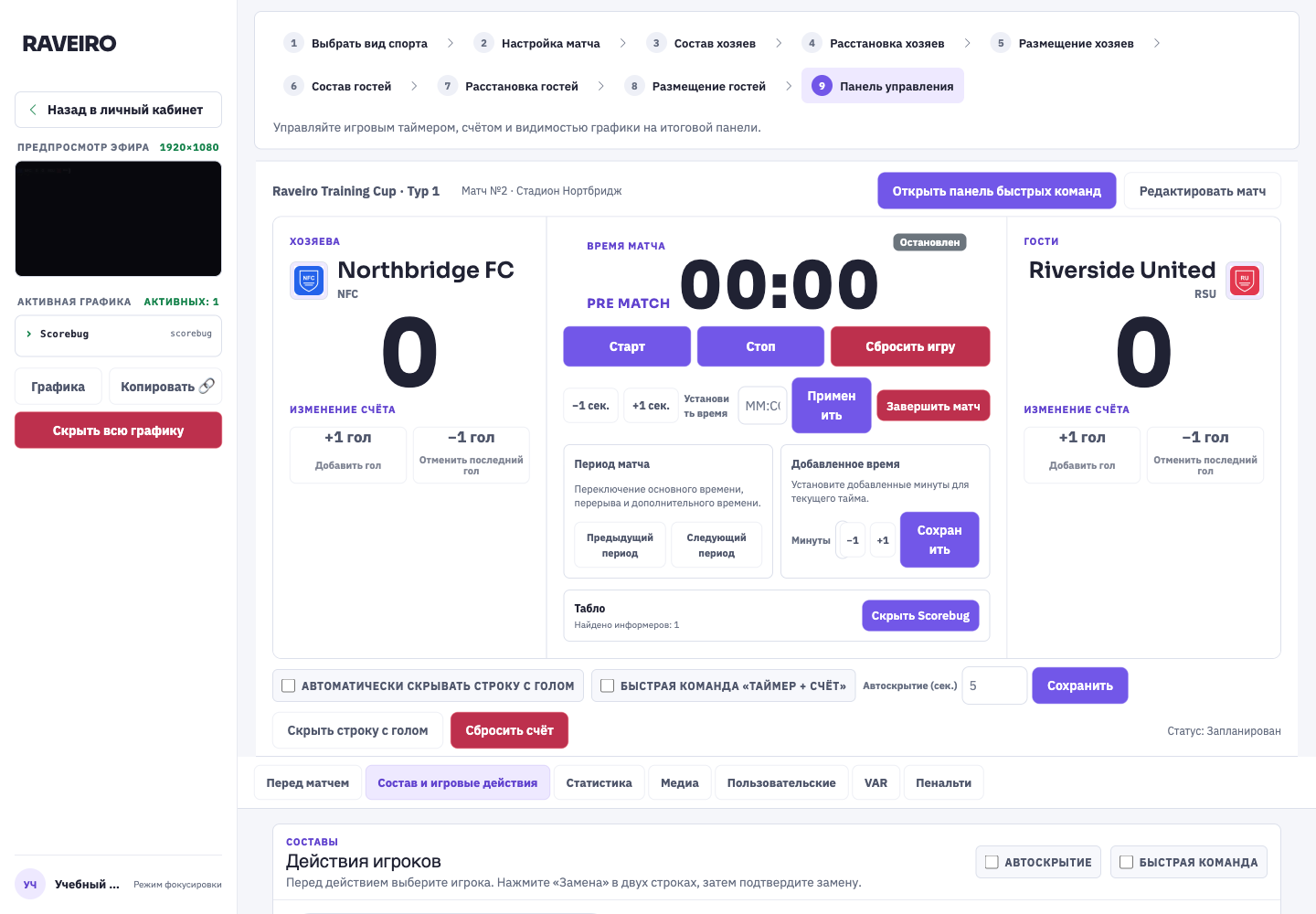
- счёт 0:0, время 00:00; табло показано, лишние плашки скрыты;
- графика видна в программе трансляции, а не только в кабинете;
- оператор знает, где остановить таймер и скрыть всю графику.
У нового футбольного матча до запуска может отображаться PRE MATCH. Проверьте первый тайм и нулевое время. Для начала нового матча используйте «Старт»; кнопка «Следующий период» предназначена для перехода дальше и может сразу перевести на второй тайм.
Шаг 7. Запустите таймер по свистку
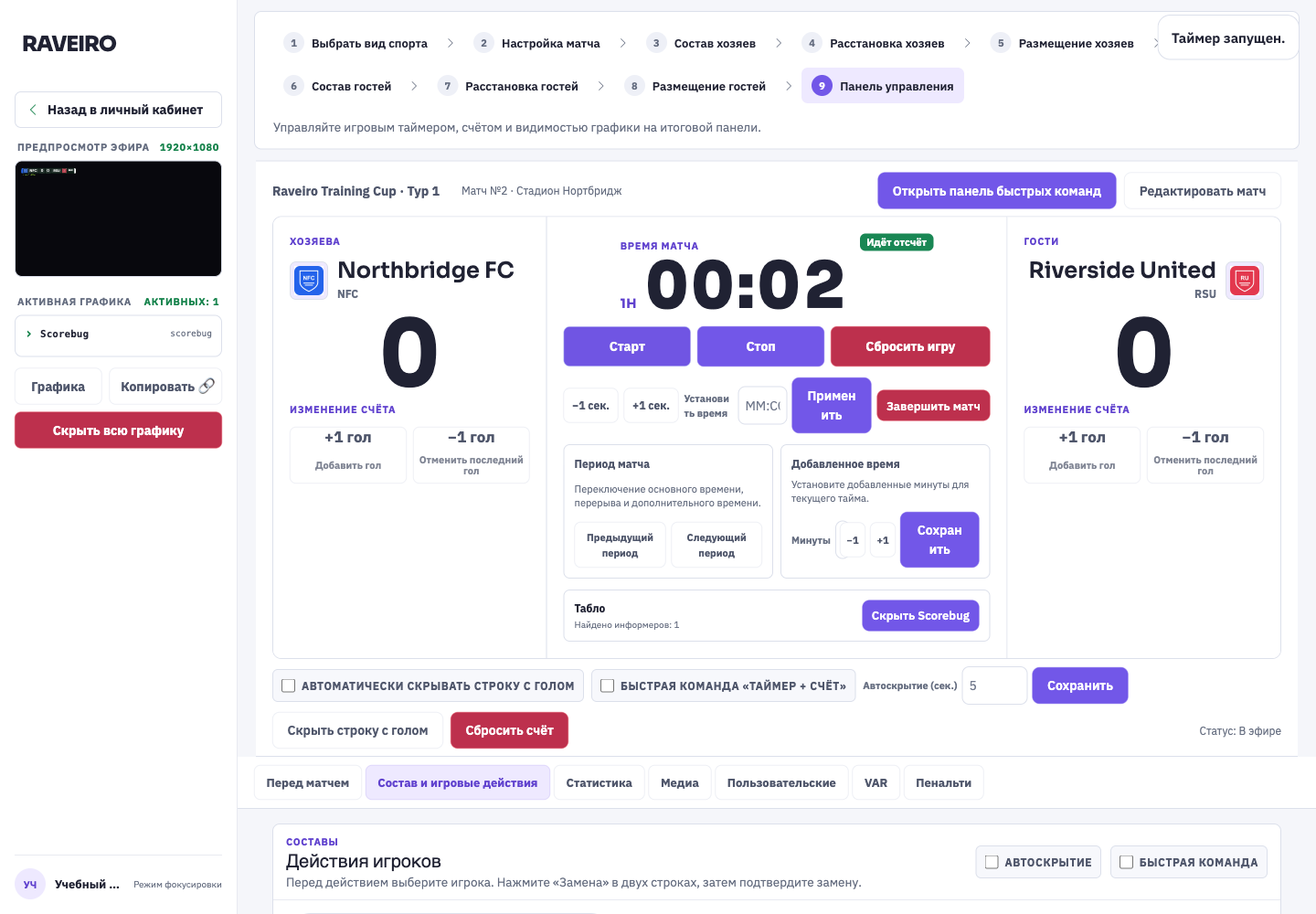
Заголовок раздела «Шаг 7. Запустите таймер по свистку»Нажмите «Старт» в момент начала игры. Убедитесь, что отображается 1H, время растёт 00:01 → 00:02, а статус матча сменился на «В эфире». Если табло скрыто, отдельно нажмите «Показать Scorebug».
«Стоп» приостанавливает отсчёт; повторный «Старт» продолжает его. В обычном футболе часы не останавливают при каждом выходе мяча из игры: ориентируйтесь на регламент и выбранную модель отсчёта. «Сбросить игру» очищает игровые данные и не заменяет паузу.
Скриншоты интерфейса: 02.11.2026. Использованы вымышленные команды и портреты. Расположение отдельных элементов может зависеть от версии Raveiro.